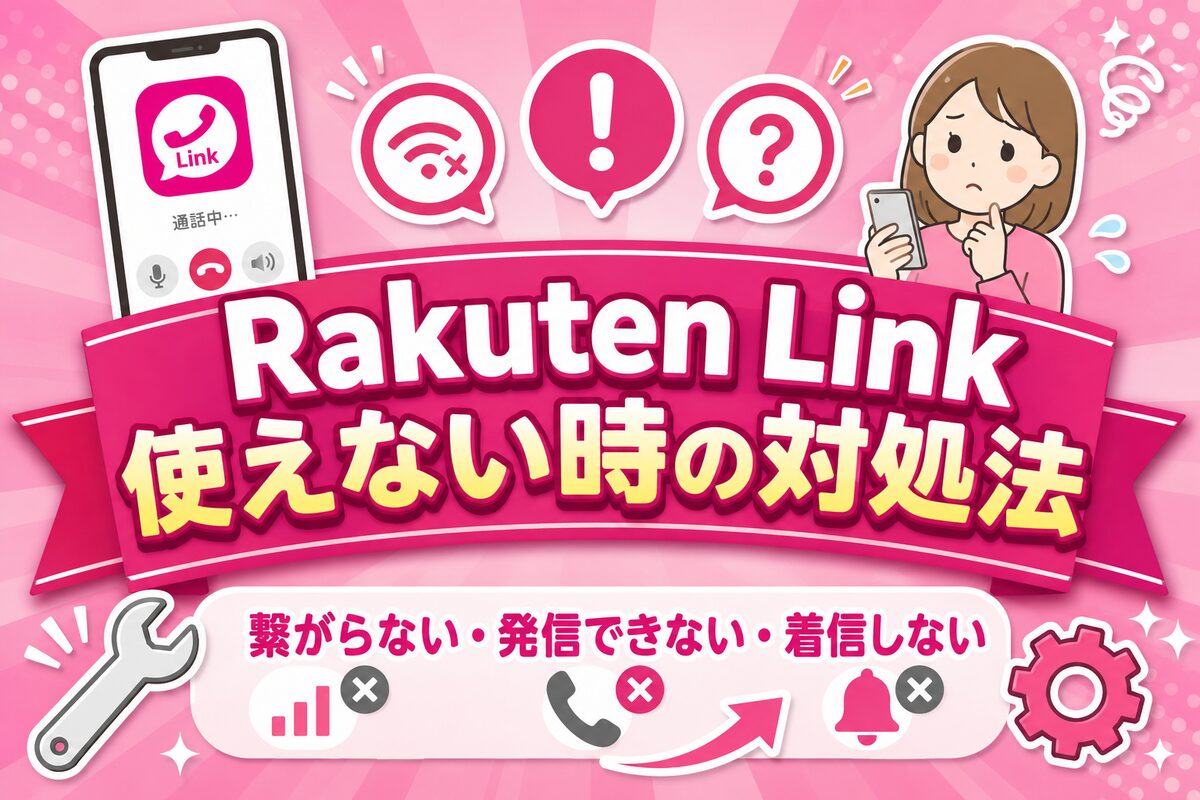

・Rakuten Linkで急に電話がかけられない…。
・着信も鳴らないし、アプリも開かない。どうすれば直るの?
こんな疑問に、楽天モバイル歴5年の筆者がお答えします。
Rakuten Linkのトラブルは、ほとんどが「ログアウト状態」か「通知設定」か「そもそも仕様」の3つが原因です。
故障や解約が必要なケースはめったにありません。
この記事では症状ごとに、楽天モバイル公式が案内している対処法を順番に整理します。
- まず試すのは①ログイン状態の確認 ②アプリ更新 ③再起動の3つ
- 着信が鳴らないのは意図せずログアウトしていることが多い(アプリ更新後に起きやすい)
- 110・119・0570・#から始まる番号は仕様上かけられない(不具合ではない)
- アンインストールする前に必ずログアウト。順番を間違えると着信できなくなる
🛠️ まず試したい3つの基本対処
症状を問わず、最初にこの3つを試してください。これで直ることがほとんどです。
- ログイン状態を確認する:
アプリを開き、ログアウトされていないか確認。心当たりがなくてもログアウトされていることがあります - アプリを最新版にアップデートする:
Rakuten Linkは最新バージョンでの利用が前提です - スマホを再起動する:
一時的な不具合はこれで解消することが多いです
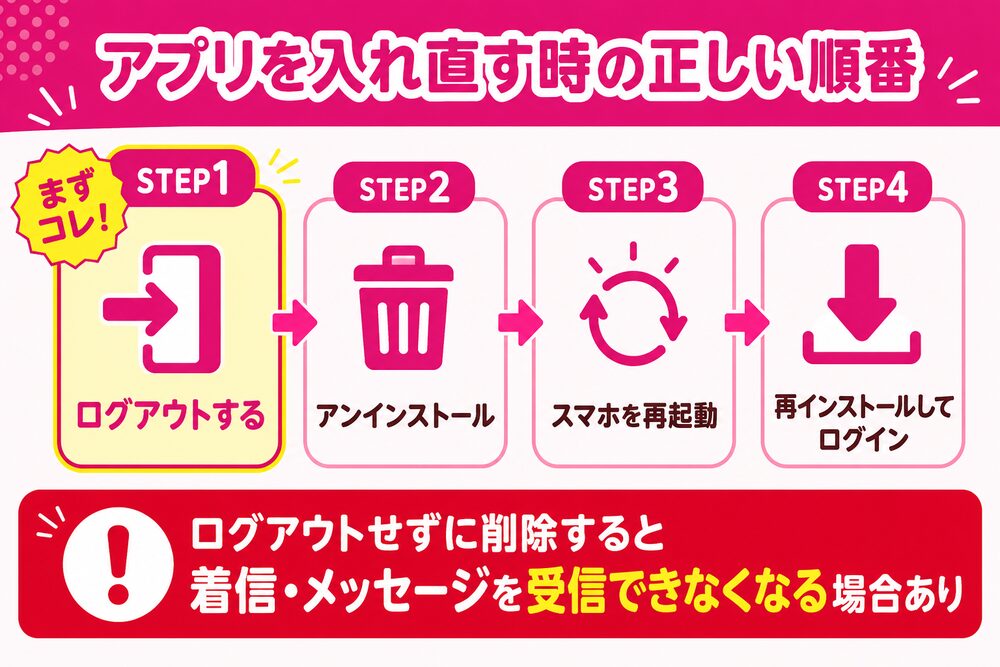
⚠️ アンインストールする場合は、必ず先にログアウトしてください。
公式には「ログアウトせずにアンインストールした場合、着信またはメッセージの受信ができなくなる場合があります」と明記されています。
手順は「ログアウト → アンインストール → 再起動 → 再インストール」です。
なお、アンインストールしても通話・メッセージの履歴は消えません。
📞 電話がかけられない(発信できない)
発信できないときは、まずその番号がRakuten Linkの対象かどうかを確認してください。
① そもそもかけられない番号(仕様)
次の番号は、Rakuten Linkからは発信できません。不具合ではありません。
- 110・119などの緊急通報用電話番号
- 0570から始まるナビダイヤル
- #から始まる電話番号
これらはOS標準の電話アプリに切り替わって発信されます(通話料は30秒22円)。
② 意外な落とし穴:コピペした番号
公式によると、連絡先などからコピーして貼り付けた場合、先頭が0以外の番号は発信できません。
国際電話などで0以外から始まる番号は、コピペではなく直接入力しましょう。
③ マイクの許可がされていない
発信ボタンを押すとメッセージが出て通話が切れる場合は、マイクへのアクセスが許可されていません。
スマホの設定からRakuten Linkにマイクの使用を許可してください。
④ 電波は良いのにかけられない
圏外でないのに発信できないときは、次を順に試します。
- Rakuten Linkをログアウト → 再ログイン(ホーム画面右上の歯車 → 最下部のログアウト)
- スマホを再起動する
- アプリを最新版にアップデートする
- ログアウトしてからアンインストール → 再インストール
💡 VPNを使っていると通話がうまくできないことがあります。心当たりがあれば、VPNをオフにして試してください。
🔕 着信しない・着信音が鳴らない
「電話がかかってこない」「気づいたら不在着信になっている」というトラブルです。
① iPhoneは「相手による」(最重要)
ここが多くの人がつまずくポイントです。
iPhoneの場合、固定電話やRakuten Linkを使っていない相手からの着信は、Rakuten Linkではなく標準の電話アプリに届きます。
これはiOS版の仕様変更によるもので、故障ではありません。
Rakuten Linkに着信がなくても、標準の電話アプリの着信履歴を確認してみてください。
② 知らないうちにログアウトしている
ログアウト中に着信した電話は、OS標準の電話アプリに着信します。
公式も「アプリのバージョンアップ後などで、意図せずログアウトする可能性がある」と案内しています。
まずログイン状態になっているか確認しましょう。
③ 通知・消音・おやすみモードの確認
着信音が鳴らないときは、スマホ側の設定を確認します。
- 通知がオンか:設定 → 通知 → Link →「通知を許可」がオン(Androidは設定 → 通知 → アプリの通知 → Link)
- 消音モードになっていないか:iPhoneは本体側面のボタンがオレンジ色なら消音モードです
- おやすみモードがオンになっていないか:コントロールセンターで確認できます
着信の仕組みや着信拒否の設定については着信拒否・非通知・留守番電話まとめで詳しく解説しています。
🔑 ログインできない・認証できない
初期設定や再ログインでつまずくケースです。
① 入力ミスを疑う
公式が挙げている「よくある入力ミス」はこちらです。
- 全角で入力してしまっている
- 大文字・小文字が混ざっている
- 入力欄に半角・全角スペースが入っている
② 楽天IDがわからない
自分で楽天IDを設定していない場合、登録メールアドレスがそのまま楽天IDです。
わからないときは「【楽天モバイル】お申し込み完了のお知らせ」というメールを受信したアドレスで試してみてください。
③ そもそも使えない契約になっている
次の場合はRakuten Linkを利用できません。
⚠️ Rakuten最強プラン(データタイプ)はRakuten Linkを利用できません。
また、楽天IDを使わずに申し込んだ場合も利用できませんが、楽天会員にアップグレードすれば使えるようになります。
データタイプについてはデータタイプは今どうなった?をご覧ください。
なお、デフォルトブラウザがChromeまたはSafariになっているか、スマホの時刻設定が自動になっているかも確認ポイントとして案内されています。
💬 メッセージ(SMS)が届かない
SMSが届かない場合、まずOS標準のメッセージアプリを確認してください。
次のケースは、Rakuten Linkではなく標準アプリに届く仕様です。
- 各種サービスのSMS認証コードなど、企業から届くSMS
- iPhoneで、Rakuten Linkを使っていない相手から届くSMS
💡 急にSMSが届かなくなった場合は「迷惑SMS拒否設定」も確認してください。
2024年7月9日から、有害なサイトのURLや電話番号を含むSMSを自動で拒否する機能が提供されています。
📴 アプリが開かない・落ちる・真っ白になる
アプリ自体の動作がおかしいときは、キャッシュが溜まっている可能性があります。
公式では次の手順が案内されています。
- Rakuten Linkからログアウトする(先にこれをやる)
- アプリをアンインストールする
- スマホを再起動する
- アプリを再インストールしてログインする
繰り返しになりますが、ログアウトを飛ばすと着信やメッセージが受信できなくなることがあります。順番を守ってください。
🔍️ 自分だけ?それとも通信障害?
複数の対処を試しても直らないときは、楽天モバイル側の障害を疑いましょう。
判断のしかたと確認先は通信障害のリアルタイム確認方法にまとめています。
また、通話品質そのものが悪い・電波が弱いという場合は、アプリではなく回線側の可能性があります。
- 電波が弱い・圏外になる → 電波が悪いときの改善方法
- 通信速度が遅い → 速度が遅いときの原因と対処
- そもそもエリア内か確認したい → 楽天モバイルのエリアは嘘?公式マップの正しい見方と自宅で電波が届くか確認する4つの方法
❓ よくある質問
📝 まとめ|迷ったら「ログイン状態」を疑う
Rakuten Linkの不具合対処をまとめます。
- まずはログイン状態の確認・アプリ更新・再起動の3つ
- 着信しないのは意図せぬログアウトかiPhoneの仕様が多い
- 110・119・0570・#から始まる番号は仕様上かけられない
- 企業からのSMS認証コードは標準のメッセージアプリに届く
- アンインストールは必ずログアウトしてから
- 直らないときは楽天モバイル側の障害も疑う
「不具合だと思っていたら実は仕様だった」というケースがかなり多いのがRakuten Linkです。
この記事をブックマークしておけば、困ったときにすぐ確認できます。
Rakuten Linkの基本的な使い方は使い方ガイド、通話無料の仕組みはRakuten Linkとは?で解説しています。
- 楽メールの使い方|設定方法・ログインできない時の対処・楽天メールとの違い
- 楽天モバイルにログインできない原因7つ|パスキー必須化・アプリ終了・予期せぬエラーの対処法
- 楽天モバイルの開通手続きが進まない・開通しない原因|受付時間で決まる開通タイミングと対処法
- 楽天モバイルの留守電は有料330円に|設定・聞き方・解除と無料で済ませる方法(iPhone・Android)
- 楽天モバイルの問い合わせ電話番号一覧|オペレーターに最短で繋ぐコツと電話以外の窓口
- Rakuten Linkの使い方ガイド
- 着信拒否・非通知・留守番電話まとめ
- 通信障害のリアルタイム確認方法
- 電波が悪いときの改善方法
- 楽天モバイルの評判・料金・メリットデメリット完全ガイド