

楽天銀行アプリは、残高確認・振込・カードなしのATM入出金・カードの停止まで、銀行の手続きをスマホ1台で完結できる無料アプリです。
最初に「クイックログイン」「生体認証」「取引通知メール」の3つを設定しておくと、毎日の使い勝手と安全性が一気に上がります。
- アプリでできるのは残高・明細、振込、スマホATM、カードの停止・限度額変更、口座振替の申込、定期・外貨、本人確認書類の送付など。パソコンが必要な場面はほぼない
- 最初にやる設定は①クイックログイン ②生体認証 ③取引通知メールとプッシュ通知の3つ
- 機種変更は旧スマホで二次元バーコードを出して新スマホで読み取るのが最短(有効期限1時間)。旧スマホがなくてもユーザIDとパスワードで再設定できる
- クイックログインは1台につき1口座。スマホをなくしたらパソコンからクイックログインを削除する
- ログインできないときの多くは生体認証の連続エラー・モバイルアクセス制限・IDやパスワード忘れ。それぞれアプリかパソコンから解決できる
この記事では、アプリでできることの一覧、初回ログインと最初にやる3つの設定、機種変更の引き継ぎ手順、ログインできないときの対処、スマホをなくしたときの手順、知っておきたい制限までまとめて解説します。
📱 楽天銀行アプリでできること一覧|パソコンが要らない理由
楽天銀行には店舗も通帳もないので、アプリが「窓口」そのものです。
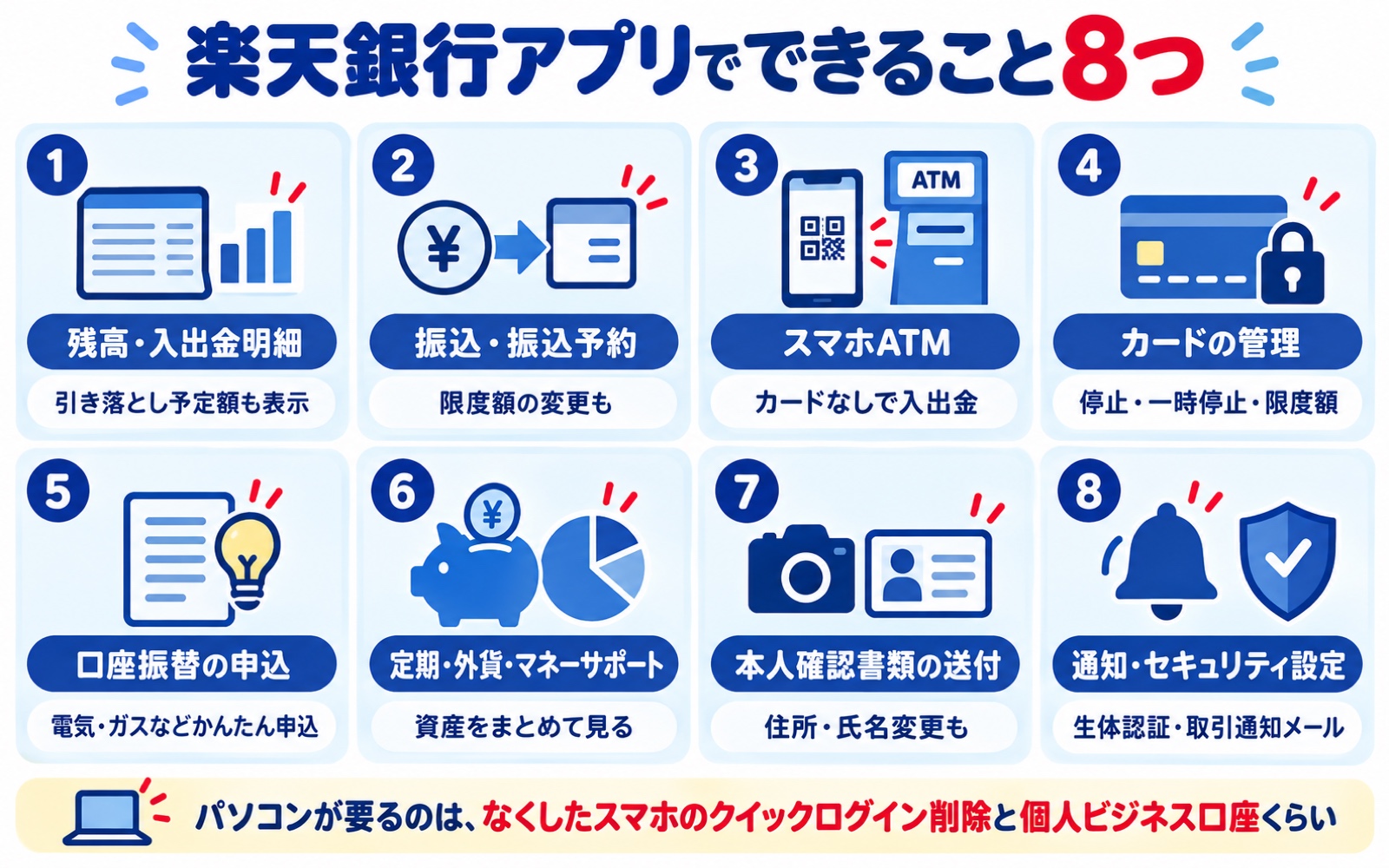
主にできることを整理すると次のとおりです。
| できること | 内容 |
|---|---|
| 残高・入出金明細 | ホーム画面で残高、当月の金利、楽天カードの引き落とし予定額を確認。明細は収納機関名つきで表示 |
| 振込・振込予約 | 楽天銀行宛・他行宛の振込、日付指定の振込予約、振込限度額の変更 |
| スマホATM | セブン銀行・ローソン銀行ATMでキャッシュカードなしで入出金。ATM検索と手数料の確認も |
| カードの管理 | 紛失・盗難時の停止、デビットの一時利用停止と利用限度額の変更、再発行の申込 |
| 口座振替の申込 | 電気・ガスなどの「かんたん申込」、依頼書提出後の設定依頼の認証 |
| 定期預金・外貨・マネーサポート | 円定期の預入、外貨預金、複数の金融機関の資産をまとめて見る資産管理ツール |
| 本人確認書類の送付 | 口座開設や住所・氏名変更の書類をカメラで撮って送る |
| 通知・セキュリティ設定 | 取引通知メール、プッシュ通知、生体認証、クイックログイン、モバイルアクセス制限 |
対応環境はiOS 17以降、Android 13以降(脱獄・root化した端末は不可)で、公式サイトに最新の対応OSが載っています。
パソコンのサイトでしかできないのは、後述する「なくしたスマホのクイックログイン削除」や個人ビジネス口座の操作くらいです。
スマホATMの使い方は、次の記事で手順を解説しています。
引っ越したときの住所変更をアプリでする手順は楽天銀行の住所変更のやり方|アプリ・Webの手順と本人確認書類でまとめています。
🔑 初回ログインと最初にやる3つの設定
アプリを入れたら、ログインの流れと最初の設定を一気に済ませましょう。
- アプリを入れて「ログインのお手続き」をタップ。ユーザIDとログインパスワードでログインする(初めての口座開設なら、届いた仮パスワードで初期設定を先に済ませる)
- クイックログインを設定する。「設定を開始する」→規約に同意→メールで届くワンタイムキーを入力して完了。次回からユーザIDの入力が要らなくなる
- 生体認証をONにする。ホーム左上「アカウント」→「設定」→「アプリ設定」で指紋認証(Touch ID)か顔認証(Face ID)を有効化。以降は顔や指だけでログインできる
- 取引通知メールとプッシュ通知を設定する。「アカウント」→「メール設定」で「取引通知メール」を受け取るにし、「アプリ設定」でプッシュ通知をON。入出金や残高不足の事前通知が届くようになる
クイックログインは1台のスマホにつき1つの口座しか設定できません(OKB支店・NCB支店の口座は追加可、第一生命支店は専用アプリ)。
家族と1台のスマホを共用している場合は、どちらの口座を登録するか決めてから設定してください。
不正出金の早期発見にもつながるので、最初に「受け取る」にしておきましょう。
🔄 機種変更の引き継ぎ手順|二次元バーコードなら数分で終わる
機種変更しても、口座もサービスもそのまま使えます。
必要なのは「新しいスマホでもう一度ログインできる状態にする」ことだけで、やり方は2つあります。
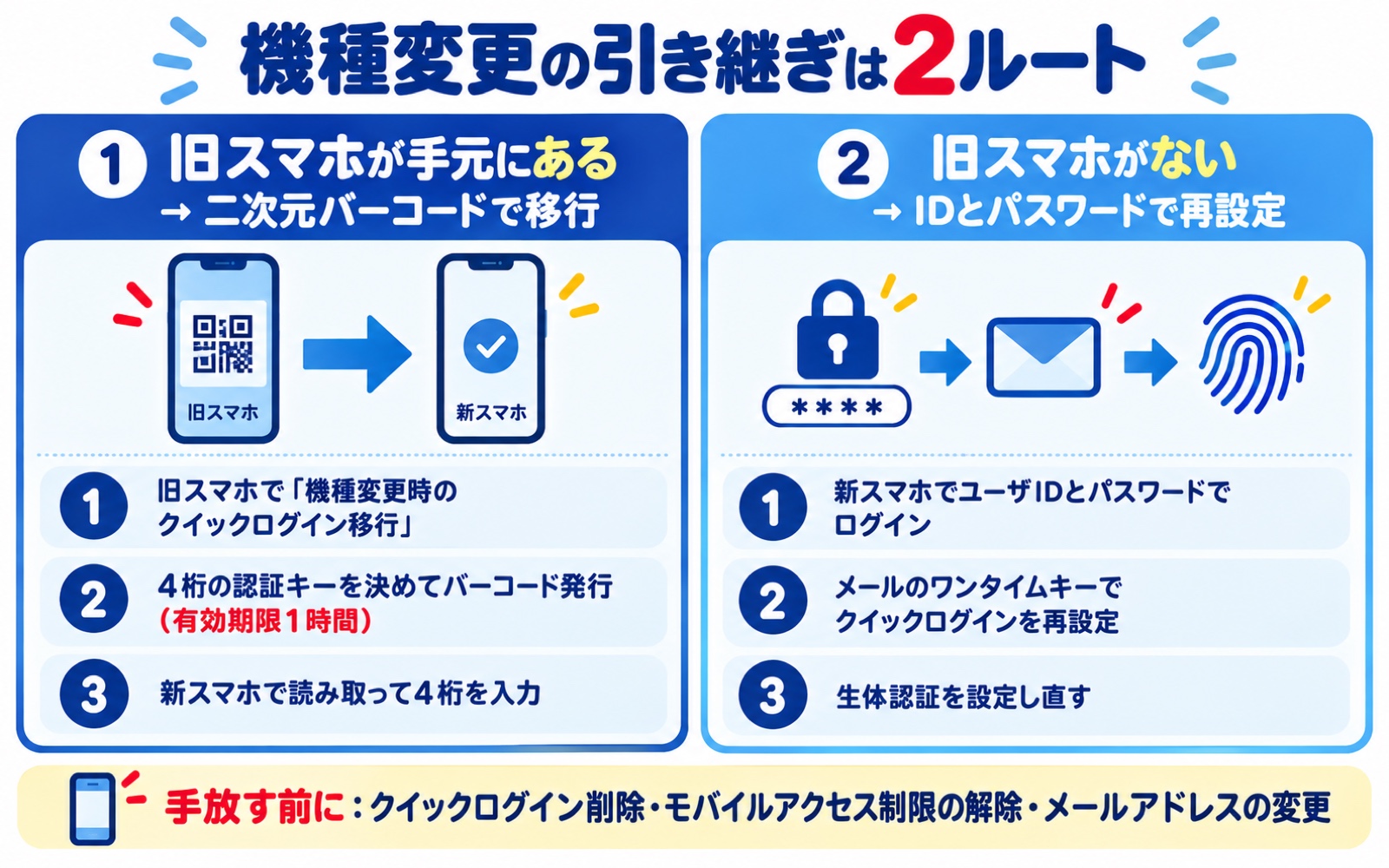
- 旧スマホをWi-Fiにつなぎ、アプリの「アカウント」→「機種変更時のクイックログイン移行」を開く
- 注意事項にチェックして手続きを開始し、4桁の認証キーを決めて「二次元バーコード認証キーを発行」。バーコードが表示される(有効期限は1時間)
- 新スマホにアプリを入れ、「機種変更前のログイン情報を移行する」を選ぶ
- 旧スマホのバーコードを読み取り、決めた4桁の認証キーを入力。完了画面が出ればクイックログインの移行完了
- 新スマホのアプリで「ログインのお手続き」→ユーザIDとログインパスワードでログイン
- クイックログインの設定を開始し、メールで届くワンタイムキーを入力して完了
- 「アカウント」→「設定」→「アプリ設定」で生体認証を設定し直す
方法②はユーザID・パスワード・ワンタイムキーが受け取れるメールアドレスの3つがあれば、旧スマホがなくても終わります。
- 旧スマホを下取りや譲渡で手放すなら、先に旧スマホの「アカウント」→「クイックログイン削除」で登録を消しておく(暗証番号が必要)
- モバイルアクセス制限をかけている人は、「セキュリティ設定」→「モバイルアクセス制限」を「全てのアクセスを許可する」にしてから機種変更する。制限中に新スマホでログインできなくなったらパソコンのサイトから解除する
- メールアドレスも変わるなら、機種変更前に新しいアドレスを「サービス用メールアドレス」に登録し、「ワンタイム認証用メールアドレス」に設定しておく。ワンタイムキーが届かなくなるのを防げる
- アプリの背景や言語などの見た目の設定は引き継がれない。口座の情報や残高はもちろんそのまま
セキュリティに関わる設定は電話やメールでは受け付けてもらえず、本人がアプリかパソコンで操作するしかないのが楽天銀行の方針です。
機種変更の前日に上の3点を確認しておくと、当日つまずきません。
🚫 アプリにログインできないときの原因と対処5つ
「ログインできない」の原因は、だいたい次の5つに分かれます。
| 症状 | 原因と対処 |
|---|---|
| 生体認証が何度もエラーになる | 一定回数エラーになるとログインパスワード入力の画面に切り替わる。パスワードでログインし、指紋や顔の登録を端末側で見直す |
| ユーザIDやパスワードを忘れた | アプリの「ログインでお困りの方」からユーザIDの初期化とログインパスワードの再設定ができる。暗証番号・楽天銀行アプリ認証・セキュリティカードのいずれかで本人確認 |
| 機種変更後に新しいスマホで入れない | モバイルアクセス制限がかかっている可能性。パソコンのサイトでログインし、「セキュリティの設定/解除」→「モバイルアクセス制限」を解除する |
| 「アプリを更新してください」と出る | App Store/Google Playで最新版に更新する。対応OS(iOS 17以降・Android 13以降)より古い端末は更新できないことがある |
| ブラウザ版でログイン画面が出ない | ポップアップブロックが原因のことが多い。ブラウザの設定で楽天銀行のポップアップを許可する |
「生体認証では入れるのにパスワードを忘れた」という状態は意外と多く、機種変更のときに困ります。
生体認証でログインできるうちに、「アカウント」からパスワードを再設定しておくと安心です。
セキュリティカードでの認証を求められたときの入力方法は、次の記事にまとめています。
🚨 スマホをなくしたときにやること|パソコンからクイックログインを削除
生体認証やクイックログインを設定したスマホをなくした場合、他人が生体認証を突破するのは難しいですが、念のためアプリからのログインを止めておきます。
- パソコンで楽天銀行のサイトにログインする(ユーザID・ログインパスワード)
- 「登録情報の変更」→「セキュリティの設定/解除」→「モバイルアクセス制限」の「変更」へ進む
- ワンタイム認証のあと、「設定変更」画面からクイックログインの削除を行う。これでなくしたスマホのアプリからはログインできなくなる
- キャッシュカードやデビットカードも一緒になくした場合は、カードの停止手続きも行う
カードの停止と再発行の手順は、次の記事で解説しています。
📌 楽天銀行アプリで知っておきたい4つの制限
- クイックログインは1台1口座。複数の楽天銀行口座を持っていても、同じスマホに登録できるのは基本1つ(OKB支店・NCB支店は例外、第一生命支店は専用アプリ)
- 個人ビジネス口座はアプリで使えない。個人事業主向けの口座はパソコン専用で、「楽天銀行アプリ for Business」はワンタイムパスワードの表示だけ
- セキュリティ設定の変更・解除は本人操作のみ。電話やメールでは対応してもらえない
- 古いOSのスマホでは動かない。対応はiOS 17以降・Android 13以降で、脱獄・root化端末は非対応
まだ楽天銀行の口座を持っていない方は、口座開設の申込は、下のボタンから公式サイト(Web)で行えます。
💭 楽天銀行アプリでよくある質問
口座も残高も設定も楽天銀行側にあるので、新しいスマホでログインし直すだけで従来どおり使えます。
クイックログインだけは新しいスマホで設定し直す必要があります。
新しいスマホのアプリでユーザIDとログインパスワードを入力してログインし、メールで届くワンタイムキーでクイックログインを再設定してください。
期限が切れたら旧スマホでもう一度発行してください。
読み取りがうまくいかない場合は、ユーザIDとパスワードでの再設定に切り替えれば問題ありません。
もう1人はクイックログインを設定せず、その都度ユーザIDとパスワードでログインする形になります。
生体認証はスマホ本体の機能(Touch ID・Face IDなど)を使っていて、楽天銀行アプリは「端末で本人確認ができたか」の結果だけを受け取ります。
ただしその場合は毎回ログインパスワードの入力が必要になります。
✅️ まとめ:最初に3つ設定、機種変更は「バーコード1時間」か「IDで再設定」
楽天銀行アプリのポイントを整理します。
- アプリで残高・振込・スマホATM・カード管理・口座振替申込まで完結。パソコンが要るのはなくしたスマホの対処と個人ビジネス口座くらい
- 最初にクイックログイン→生体認証→取引通知メールの3つを設定する
- 機種変更は旧スマホの二次元バーコード(1時間有効)が最短。なければIDとパスワード+ワンタイムキーで再設定
- 手放す前にクイックログイン削除・モバイルアクセス制限の解除・メールアドレス変更を済ませる
- スマホをなくしたらパソコンからクイックログインを削除。セキュリティ設定は本人しか変えられない
アプリの設定が整えば、振込も入出金も引き落としの確認もスマホだけで済みます。
まだ口座を持っていない方は、ここから始めてください。
口座開設の流れと初回ログインの初期設定は、次の記事にまとめています。
- 楽天銀行が使えるATMはどこ?手数料を無料にする3つの方法と入出金のやり方
- 楽天銀行の振込ガイド|やり方・限度額の変更・反映時間・手数料を無料にする条件まで
- 楽天銀行の引き落とし日と時間は?残高不足の再引き落とし・当日入金の期限・口座振替の設定方法まで
- 楽天銀行のカードを紛失・再発行するときの手順|停止のやり方・手数料・届くまでの日数・番号は変わる?
- 楽天銀行のセキュリティカードとは?いつ使う・届かない理由・なくしたときの再発行手順と手数料
- 楽天銀行の口座開設のやり方|何日かかる?必要書類と流れを3ステップで解説
- 楽天銀行は危険?潰れる可能性・1,000万円以上の預金・不正利用の補償を公式データで検証|安全に使う5つの設定