

楽天モバイルのポケットWiFiが急に繋がらなくなった…。昨日まで普通に使えてたのに。故障?それとも設定?何から試せばいい?
こんな疑問に、楽天モバイル歴5年以上の筆者がお答えします。
結論から言うと、ポケットWiFiが繋がらないときは「本体側の問題」か「回線側の問題」かを最初に切り分けるのが最短ルートです。
そして本体側なら、再起動・SIMの抜き差し・機内モードの切り替えで大半は直ります。
この記事では30秒でできる切り分けと、公式サポートの順番に沿った直し方7ステップ、回線側の原因までまとめます。
- まず「本体」か「回線」かを切り分ける(スマホがWiFi Pocketに繋がっているかがカギ)
- 本体側は充電→再起動→SIM抜き差し→リセット→更新→初期化の順で試す
- 回線側は料金の未払い・エリア外・通信障害の3つを疑う
- 「急に繋がらなくなった」の多くは未払いによる利用停止か、一時的な障害
🔍 まず30秒で切り分け|「本体」か「回線」か
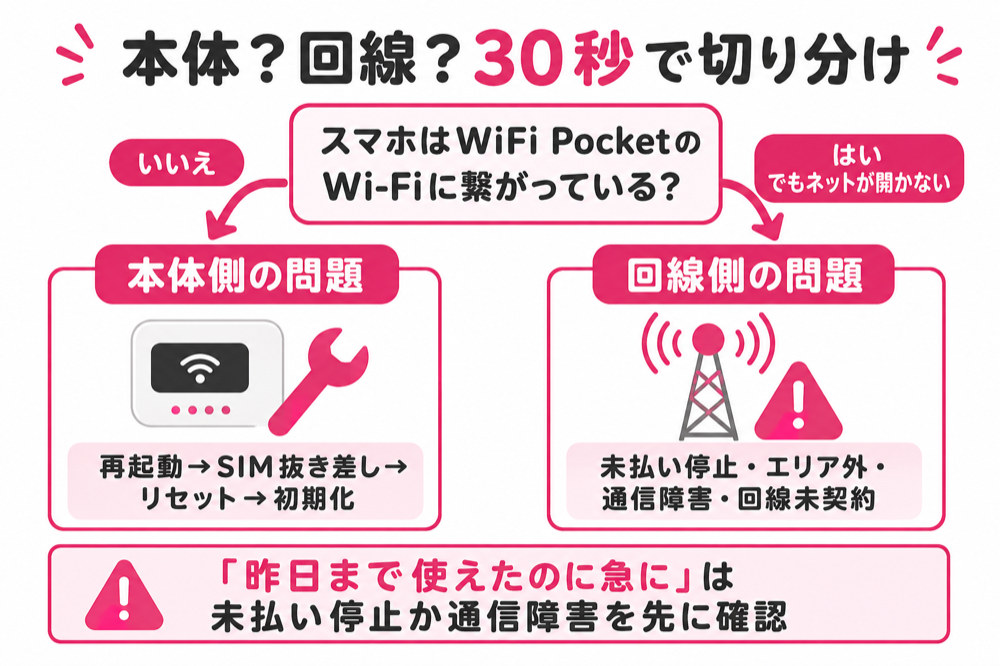
やみくもに再起動する前に、どこが詰まっているかを確認しましょう。
見る場所は3つだけです。
- WiFi Pocketの画面・ランプ:電源は入っている?アンテナ表示は立っている?「圏外」表示になっていない?
- スマホやPCのWi-Fi設定:WiFi PocketのSSIDに接続済みになっている?(接続できていなければ本体側・パスワード側の問題)
- 接続はできているのにネットが開かない:この場合は回線側(未払い・エリア・障害)の可能性が高い
「Wi-Fiには繋がるのにネットが見られない」なら、本体をいじるより先に回線側の原因を確認したほうが早いです。
🔧 本体側の直し方7ステップ【公式サポートの順番】
楽天モバイル公式の「起動しない/正常に動作しない場合」の手順に沿って、上から順に試してください。
多くの人は③までで直ります。
- 充電を確認する:バッテリー切れ間際は通信が不安定に。充電しながら10分待ってから再確認
- 再起動する:電源ボタン長押しでオフ→もう一度長押しでオン
- SIMカードを抜き差しする:電源を切ってからSIMを取り出し、金属面にホコリがあれば布で拭いて挿し直す
- 機内モード・モバイルデータのオンオフ:管理画面(ブラウザで http://192.168.0.1/・初期ID/パスワードはadmin)から切り替え
- リセットボタンを長押し:Platinumはリセットボタンを約8秒長押し→電源を入れ直す
- ソフトウェアを更新する:管理画面→詳細設定→バージョン確認→手動更新
- オールリセット(初期化):管理画面→端末設定→その他→「オールリセット」。設定がすべて消えます(Wi-Fi名・パスワードも初期値に戻る)
⑦まで試して直らなければ、本体の故障を疑う段階です(後述)。
📡 本体は元気なのに繋がらない|回線側の原因4つ
Wi-Fi接続はできている・アンテナも立っている、なのにネットが開かない。
このケースは端末ではなく回線側を疑います。
① 料金の未払いで利用停止になっている
「昨日まで使えていたのに急に」の最有力候補がこれ。
支払いが確認できないと回線が利用停止になり、ポケットWiFiは何もエラーを表示せず「ただ繋がらない」状態になります。
my 楽天モバイルの利用料金画面で未払いがないか確認を。支払い後は30分〜2時間ほどで復旧し、電源の入れ直しで反映されます。
支払い方法や遅れたときの流れは支払い方法の記事で解説しています。
② エリア外・屋内で電波が弱い
楽天回線のエリア外や、建物の奥・地下では圏外になります。
窓際に移動して改善するなら電波の問題。エリア確認と屋内対策は電波が悪いときの改善策の記事にまとめています。
③ 通信障害が起きている
自分だけでなく周りも繋がらないなら、障害の可能性。
通信障害をリアルタイムで確認する方法で公式の障害情報をチェックしてください。障害中は待つしかありません。
④ 端末だけ買って、回線を契約していない
意外とあるのがこれ。
Rakuten WiFi PocketはSIMカードとRakuten最強プランの契約がないと通信できません。端末単体で購入した場合は、別途プランを申し込んでSIMを挿す必要があります(公式FAQでも明記)。
📋 「急に繋がらなくなった」パターン別・最初に疑うもの
- 昨日まで使えていた・場所も同じ→ 未払い停止 or 通信障害。まずmy 楽天モバイルと障害情報を確認
- 引っ越し・旅行先で繋がらない→ エリア外の可能性。エリアマップで確認
- 時々切れる・電池がすぐ減る・本体が熱い→ 充電しながらの長時間使用で発熱している可能性。一度電源を切って冷ます
- Wi-Fi自体が見つからない→ 本体側。再起動→リセット→パスワードを忘れたなら初期化
- 買ったばかりで一度も繋がらない→ SIMの挿し忘れ・回線未契約・開通手続き未完了
🛠️ それでも直らないときの3つの選択肢
- 公式の「トラブル解決ナビ」やチャットサポートに相談する(電波改善・調査依頼も出せます)
- 買い替える:現行のRakuten WiFi Pocket Platinumは条件を満たせば本体1円。初代WiFi Pocketは2023年3月でサポート終了なので、古い機種なら買い替えが現実的
- スマホのテザリングに集約して解約する:楽天モバイルのスマホ回線ならテザリング無料。手順はポケットWiFiの解約方法へ
古い機種で不調が続くなら、現行機種の価格と1円条件を見てから判断するのが早道です。

通信トラブルで一番多いのは、実は「本体は無事なのに回線側で止まっている」パターン。再起動を繰り返す前に、my 楽天モバイルの支払い状況と障害情報を先に見る——この順番だけ覚えておくと、無駄な作業がぐっと減りますよ😊
❓ よくある質問
📝 まとめ|「切り分け→本体7ステップ→回線側」の順で
楽天モバイルのポケットWiFiが繋がらないときの対処をまとめます。
- まず本体か回線かを30秒で切り分け(Wi-Fiに繋がるのにネットが開かない=回線側)
- 本体側は充電→再起動→SIM抜き差し→機内モード→リセット8秒→更新→初期化
- 回線側は未払い・エリア・障害・回線未契約の4つ
- 直らなければサポート相談・1円で買い替え・テザリングに集約の3択
公式のトラブル解決ナビでは、症状を選ぶだけで対処法をたどれます。