

楽天モバイルのSIMが届いたけど、APN設定ってやらないとダメ?設定値もよく分からないし、失敗したら繋がらなくなりそうで不安…。
こんな疑問に、楽天モバイル歴5年の筆者がお答えします。
最初に大事なことをお伝えすると、ほとんどの方はAPN設定をしなくても、そのまま使えます。
iPhoneはAPN設定そのものが不要ですし、Androidも「APN自動設定」に対応した機種なら、SIMを入れるだけで完了します。
この記事では、「自分は設定が必要なのか」の見分け方から、必要な場合の手順、つながらないときの対処法までまとめました。
- iPhoneはAPN設定不要。SIMを入れて「キャリア設定アップデート」を実行するだけ
- Androidは機種次第。「APN自動設定」対応なら不要、非対応なら手動入力
- 手動入力するのはAPN「rakuten.jp」だけ。ユーザー名・パスワードは入力不要(空欄でOK)
- ワイモバイル・UQ・旧楽天モバイル(MVNO)からの乗り換えは古いプロファイルの削除が必要
🔍 まず確認|あなたはAPN設定が必要?
APN設定とは、スマホがインターネットにつながるための「接続先の情報」を登録する作業です。
昔は必須の作業でしたが、今はほとんどの端末で自動化されています。
まずは下の表で、自分に作業が必要かを確認してください。
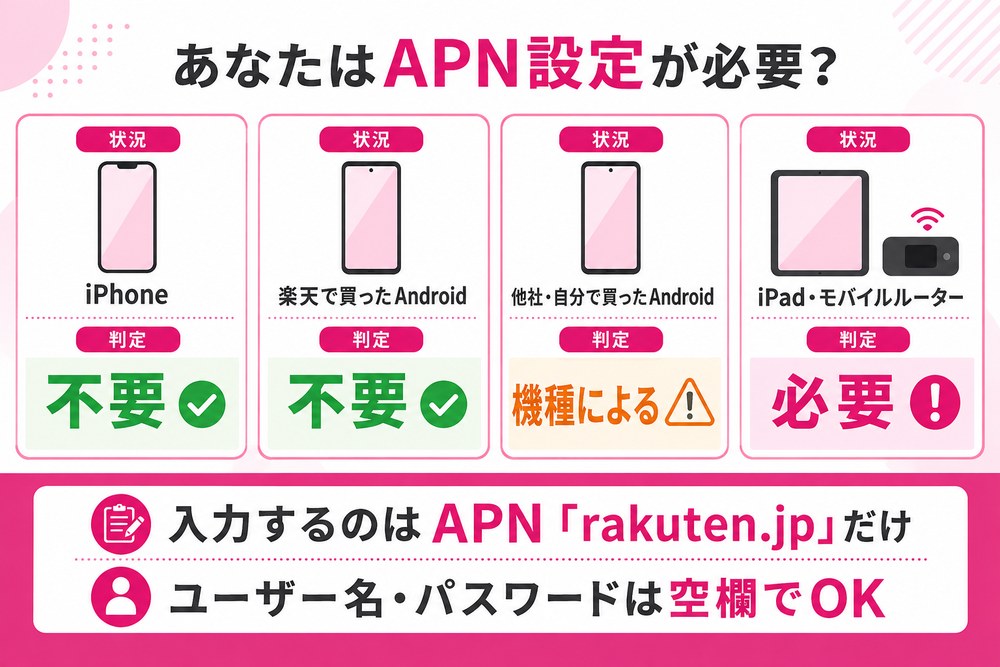
| あなたの状況 | APN設定 | やること |
|---|---|---|
| iPhone を使う | 不要 | SIMを入れてキャリア設定アップデート(※ワイモバ・UQ等から乗り換えの人はプロファイル削除) |
| 楽天モバイルで買ったAndroid | 不要 | 電源を入れて画面の案内どおり進めるだけ |
| 他社・自分で買ったAndroid | 機種による | 対応状況ページで「APN自動設定」の記載を確認。なければ手動で入力 |
| iPad・モバイルルーター | 必要 | APNに「rakuten.jp」を手動で入力 |
自分の端末が対応しているかは、公式の対応製品ページから確認できます。
📱 AndroidのAPN設定手順【手動入力】
「APN自動設定」に対応していないAndroid端末は、手動で登録します。
機種によって画面の名前は少し変わりますが、流れは共通です。
- 設定アプリを開く
- ネットワークとインターネット(またはモバイルネットワーク)を選ぶ
- SIM → アクセスポイント名(APN)を開く
- 右上の「+」で新規追加を選ぶ
- 下の表のとおり入力して保存し、作成したAPNを選択(ラジオボタンをON)する
入力する値は次のとおりです。
| 項目 | 入力する値 |
|---|---|
| 名前 | 楽天(rakuten.jp) |
| APN | rakuten.jp |
| MCC | 440 |
| MNC | 11 |
| APNタイプ | default,supl(テザリングが使えない場合は「,dun」を追加) |
| APNプロトコル | IPv4/IPv6 |
| PDPタイプ | IPv4/IPv6 |
| ユーザー名・パスワード・認証タイプ | 入力不要(空欄のままでOK) |
💡 「ユーザー名とパスワードは何を入れるの?」とよく聞かれますが、楽天モバイルでは設定不要です。
空欄のまま保存して問題ありません。他社のAPN設定と混同しないよう注意してください。
入力後は、作成したAPNが選択された状態になっているかを必ず確認しましょう。
登録しただけで選択していないと、つながりません。
🍎 iPhoneのAPN設定|構成プロファイルは基本不要
iPhoneで楽天モバイルを使う場合、APN設定も構成プロファイルのインストールも必要ありません。
「APN構成プロファイルをダウンロードして…」と書かれた情報は古い内容なので、従わなくて大丈夫です。
やることは次の3つだけです。
- iOSを最新にアップデートする(古いままだと利用できません)
- SIMを入れる(eSIMの場合は my 楽天モバイル(Rakuten Link アプリ内)で開通)
- 「キャリア設定アップデート」の案内が出たら「アップデート」をタップ
⚠️ ワイモバイル・UQからの乗り換えは「削除」が必要
ここが唯一の注意点です。
以前使っていた会社によって、古いAPN構成プロファイルの削除が必要かどうかが変わります。
- 削除が必要:ワイモバイル・UQモバイル・旧楽天モバイル(ドコモ回線・au回線のMVNO)などを使っていた場合
- 削除は不要:ドコモ・au・ソフトバンクを使っていた場合
削除の手順は「設定」→「一般」→「VPNとデバイス管理」から、該当のプロファイルを選んで削除するだけです。
古いプロファイルが残っていると、通信できない原因になります。
⚠️ 設定したのにつながらないときの対処法
APNを設定したのにデータ通信ができない場合は、上から順に試してください。
- 作成したAPNが「選択」されているか確認:登録しただけでは有効になりません(Androidで最も多い原因)
- 端末を再起動する:設定変更は再起動で反映されることが多いです
- 機内モードのON→OFF:電波をつかみ直します
- モバイルデータ通信がONか確認:意外な見落としポイントです
- SIMを抜き差しする:正しく認識されていない可能性があります
- 古いAPN構成プロファイルを削除する(iPhone)
- 開通手続きが完了しているか確認:my 楽天モバイルで回線の状態をチェック
- 入力ミスを疑う:「rakuten.jp」の綴り、余計なスペースが入っていないか
ここまで試してもダメな場合は、そもそも電波の届いていない場所にいる可能性もあります。
エリアの確認方法や改善策は電波が悪いときの改善方法にまとめています。
💻 iPad・モバイルルーターの場合
iPadやモバイルルーターは、iPhoneと違って手動でのAPN入力が必要です。
- iPad:設定 → モバイルデータ通信 → モバイルデータ通信ネットワーク → APNにrakuten.jpを入力
- モバイルルーター:管理画面でAPN設定を「手動」に切り替え、rakuten.jpを追加して適用
いずれもユーザー名・パスワードは空欄のままで大丈夫です。
❓ よくある質問
📝 まとめ|迷ったら「まず何もしないで確認」
楽天モバイルのAPN設定をまとめます。
- iPhoneはAPN設定不要。iOSを最新にしてキャリア設定アップデートするだけ
- Androidは「APN自動設定」対応なら不要。非対応なら手動でrakuten.jpを登録
- 入力するのは実質APN名だけ。ユーザー名・パスワードは空欄でOK
- つながらないときはAPNが「選択」されているかと再起動をまず確認
- ワイモバイル・UQ・旧楽天モバイルからの乗り換えは古いプロファイルを削除
SIMを挿してすぐ使えるケースがほとんどなので、まずは何もせずに通信できるか試してみるのが近道です。
これから申し込む方は、自分の端末が対応しているかだけ先に確認しておきましょう。