
・夜になると遅い。置き場所を変えたらよくなる?
・実家に持っていったら使えなかった。なぜ?
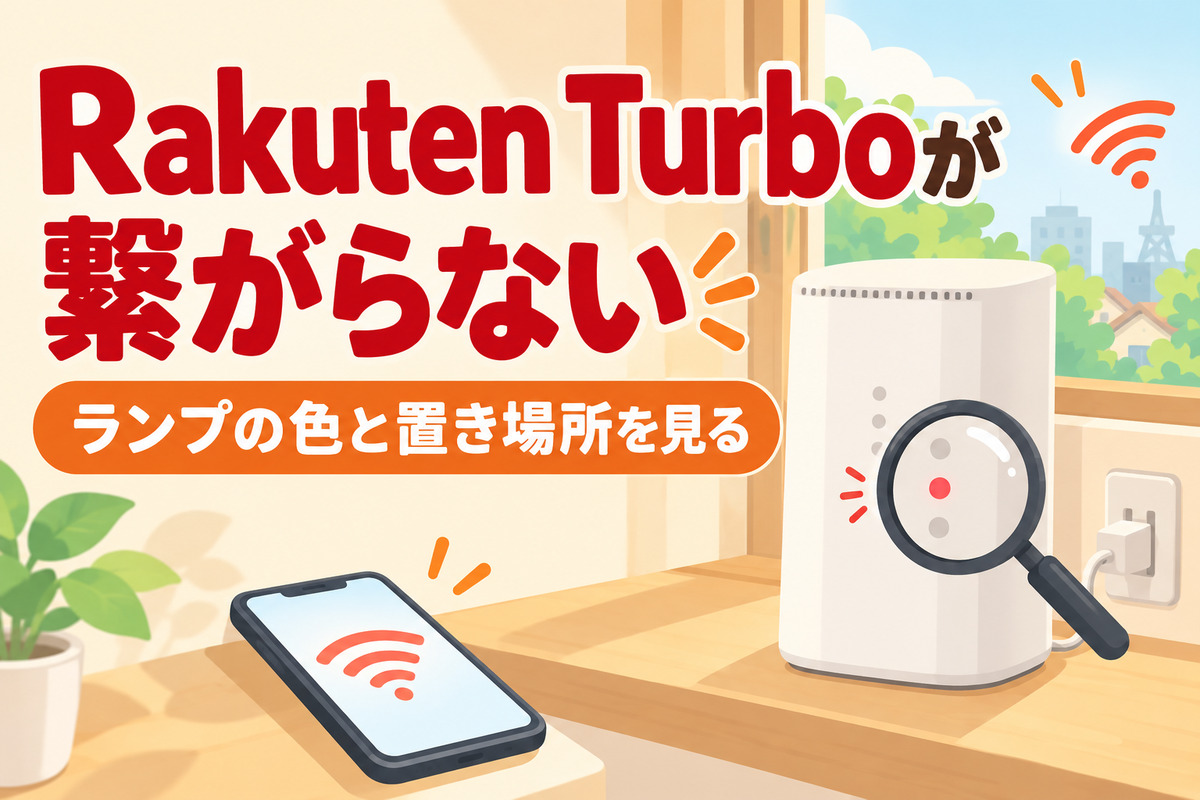
Rakuten Turboが繋がらない・遅いときは、まず本体のLTEランプ・5Gランプの色を見るのが近道です。
ランプは受けている電波の強さで色が変わり、赤く点いているなら電波が弱いサイン。公式は、窓の近くの平らな場所に縦向きで置き直すよう案内しています。
全部のランプが緑に点滅しているときは、ファームウェア(本体のソフト)の更新中なので、終わるまで待ちましょう。
この記事では、楽天モバイルの公式サポートの手順をもとに、Rakuten Turboが繋がらない・遅いときの確かめ方をまとめます。
- ランプが赤:電波が弱い。窓の近く・平らな場所・縦向きに置き直す
- 全部が緑で点滅:ファームウェアの更新中。終わるまで待つ
- 赤く点滅:本体やSIMのエラー。電源の入れ直し→SIMの差し直し→初期化の順
- 別の場所で使えない:申し込んだ設置先の住所でしか使えない決まり
- 遅い:管理用画面で「LTEのみ」やWi-Fiのチャンネルを試す
🚦 まずランプの色と点き方を見る
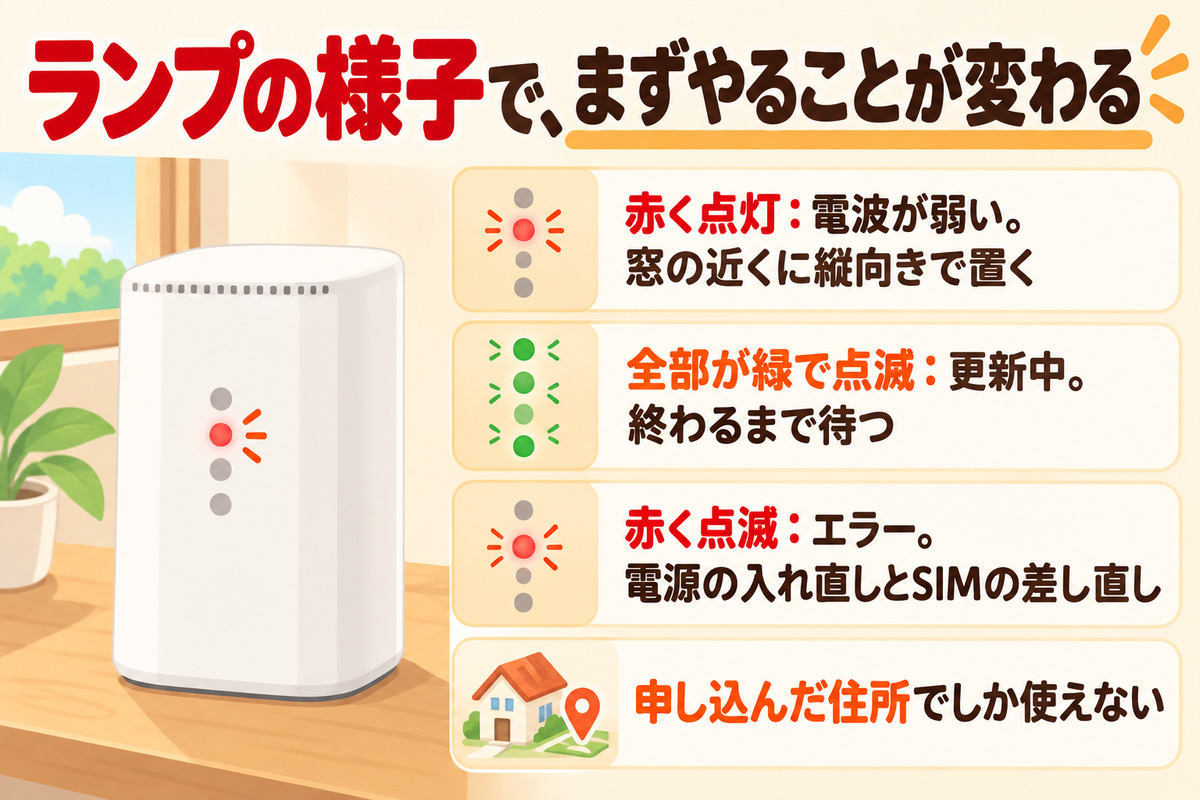
Rakuten Turboの本体には、Power・Wi-Fi・LTE・5Gのランプ(ステータスランプ)があります。どれがどう光っているかで、まずやることが変わります。
| ランプの様子 | 考えられること | まずやること |
|---|---|---|
| LTE・5Gランプが赤く点灯 | 受けている電波が弱い | 置き場所を変える→電源の入れ直し→SIMの差し直し |
| 5Gランプが消えている | 5Gの電波を受けていない(LTEで繋がっている) | LTEランプが点いていれば通信はできる |
| すべてのランプが緑で点滅 | ファームウェアの更新中 | 電源を切らずに終わるまで待つ |
| 赤く点滅しているランプがある | システム・Wi-Fi・LTE・5G・SIMなどのエラー | 電源の入れ直し→SIMの差し直し→初期化 |
※楽天モバイル「インターネットに接続ができないとき」「ステータスランプに赤点滅があるとき」「接続中の回線を確認する方法」より。LTE・5Gランプは、受けた電波の強さで赤・青・緑に色が変わります
5Gで繋がっているときは5Gランプ、4G LTEで繋がっているときはLTEランプが点きます。赤以外の色で点いていれば、電波は受けられていると考えて、次のWi-Fiや端末の確かめに進みましょう。
📍 繋がらないときに確かめる順番
公式の「インターネットに接続ができないとき」の手順を、やる順に並べると次のとおりです。
- 少し時間をおいて、もう一度つないでみる(時間帯で電波が混むことがある)
- my 楽天モバイルで、設置先の住所と「利用停止中」になっていないかを見る
- すべてのランプが緑で点滅していないか(更新中なら待つ)
- スマホやパソコンのWi-Fiがオンになっているか、端末を再起動する
- LTE・5Gランプが赤なら、置き場所を変える
- 本体の電源を入れ直す
- SIMカードを差し直す
- 管理用画面で、ファームウェアが最新か・Wi-Fiが有効になっているかを見る
※楽天モバイル「[Rakuten Turbo] インターネットに接続ができないときはどうすればよいですか?」より
ほかのスマホやパソコンは繋がるのに1台だけ繋がらないなら、その端末の側に問題がある可能性が高いと案内されています。
🏠 申し込んだ住所以外では使えない
Rakuten Turboは、申し込みのときに登録した設置先の住所でしか使えません。実家や旅行先に持っていっても使えないのは、この決まりのためです。
引っ越しなどで使う場所が変わったときは、my 楽天モバイルで設置先の住所を変える必要があります。
※楽天モバイル「インターネットに接続ができないとき」・「引越しの手続き」より
my 楽天モバイルで「利用停止中」と出ているときも、繋がらなくなります。支払いが止まっていないかもいっしょに見ておきましょう。
🪟 ランプが赤いなら置き場所を変える
LTE・5Gランプが赤いときに公式が最初に案内しているのは、置き場所の見直しです。
- 窓に近い、平らで安定した場所に置く
- ランプが見えるように縦向きに置く(横向きや逆さは通信が悪くなったり、故障の原因になったりする)
- 高温多湿の場所・金属の家具のそば・電子レンジやラジオ、スピーカーの近くは避ける
- 体から20cm以内の位置では使わない
※楽天モバイル「[Rakuten Turbo] LTEランプが赤点灯しているとき」より

家の奥や棚の中より、窓ぎわに置くだけでランプの色が変わることがあります。部屋や窓をいくつか試して、赤くならない場所を探してみましょう。
🔄 電源の入れ直し・SIMの差し直し・初期化
置き場所を変えても直らないときは、次の順に試します。
① 電源を入れ直す
- ACアダプターの電源プラグをコンセントから抜く
- 本体からACアダプターのプラグをまっすぐ抜く
- 本体にACアダプターのプラグを差し直す
- 電源プラグをコンセントに差し込む
② SIMカードを差し直す
LANケーブルをつないでいるなら外し、本体の電源を切ってから、SIMカードを取り外して付け直し、電源を入れます。
SIMカードは買ったときから本体にセットされているRakuten Turbo専用のSIMです。金属の部分を傷つけないよう、なくさないよう気をつけましょう。
※取り外し方は楽天モバイル「LTEランプが赤点灯しているとき」に写真つきで案内されています
③ それでもだめなら初期化
電源が入っている状態で、リセットボタンを先の細いもので6秒以上長押しすると、すべてのランプが緑に点滅して初期化が始まります。

Wi-Fiの名前(SSID)とパスワードも、本体の底のラベルに書いてあるものに戻るので、スマホやゲーム機はつなぎ直しになります。
※楽天モバイル「ステータスランプに赤点滅があるとき」より
🐢 遅いときは管理用画面の設定を試す
繋がるけれど遅いときは、置き場所の見直しと電源の入れ直しのあと、管理用画面(本体の設定画面)で次の設定を試すよう案内されています。
- ネットワーク優先設定を「LTEのみ」にする:5Gの電波が弱い場所で試す
- Wi-Fiの「ビームフォーミング」を有効にする
- Wi-Fiのチャンネルを変える:いくつか試して、よくなったチャンネルで使う
- セルラー通信の無効化をON・OFFで試す:Rakuten Turbo 5G(Sercomm)だけの設定
※楽天モバイル「[Rakuten Turbo] 通信速度が遅く感じます」より。メニューの場所は機種(Sercomm・FUYU PRECISION)で違い、取扱説明書のページも案内されています
自分の機種は、本体の底のラベルの「製造者」でわかります。Sercomm Corporationと書いてあればRakuten Turbo 5G(Sercomm)、FUYU PRECISION COMPONENTならRakuten Turbo 5G(FUYU PRECISION)です。
※楽天モバイル「Rakuten Turbo 5G(Sercomm)サポート情報」より
速さそのものや、光回線とのちがいは、Rakuten Turboとは?料金・速度・解約金でまとめています。
📞 直らないときの問い合わせ先
ここまで試しても直らないときは、楽天モバイルのチャット相談で問い合わせます。製品の故障や紛失もここで相談でき、交換が必要なときは製品保証の手続きになります。
※楽天モバイル「Rakuten Turbo 5G(Sercomm)サポート情報」より。落としたり水にぬらしたりした故障は、保証期間でも対象外です
楽天モバイルの電話やチャットの窓口は、楽天モバイルの問い合わせ電話番号一覧で確かめられます。
📱 楽天モバイルとセットなら毎月ポイント
Rakuten Turboを使っている人は、スマホを楽天モバイルにすると、セットの特典で毎月ポイントがもらえます。
特典の条件やもらえる時期は、楽天ひかり・Rakuten Turboのキャンペーンでくわしく書いています。
▼ Turboとセットで毎月ポイント ▼
❓ Rakuten Turboが繋がらないときのよくある質問
📝 まとめ|ランプの色→置き場所→電源とSIMの順に
- LTE・5Gランプが赤いのは電波が弱いサイン。窓の近くに縦向きで置く
- 全部のランプが緑で点滅なら、更新中なので待つ
- 直らなければ、電源の入れ直し→SIMの差し直し→初期化(設定は消える)
- 申し込んだ設置先の住所でしか使えない。引っ越したら住所の変更を
Rakuten Turboは、楽天モバイルとまとめると毎月ポイントがもらえます。スマホ代の見直しといっしょに考えてみましょう。
▼ スマホも楽天モバイルにまとめるなら ▼