
悩んでる人
・機種変更するのですが、楽天モバイルのeSIMはどうやって新しいスマホに移すんでしょうか?
・再発行にお金がかかるのか、手順が難しくないかも不安です。
・再発行にお金がかかるのか、手順が難しくないかも不安です。
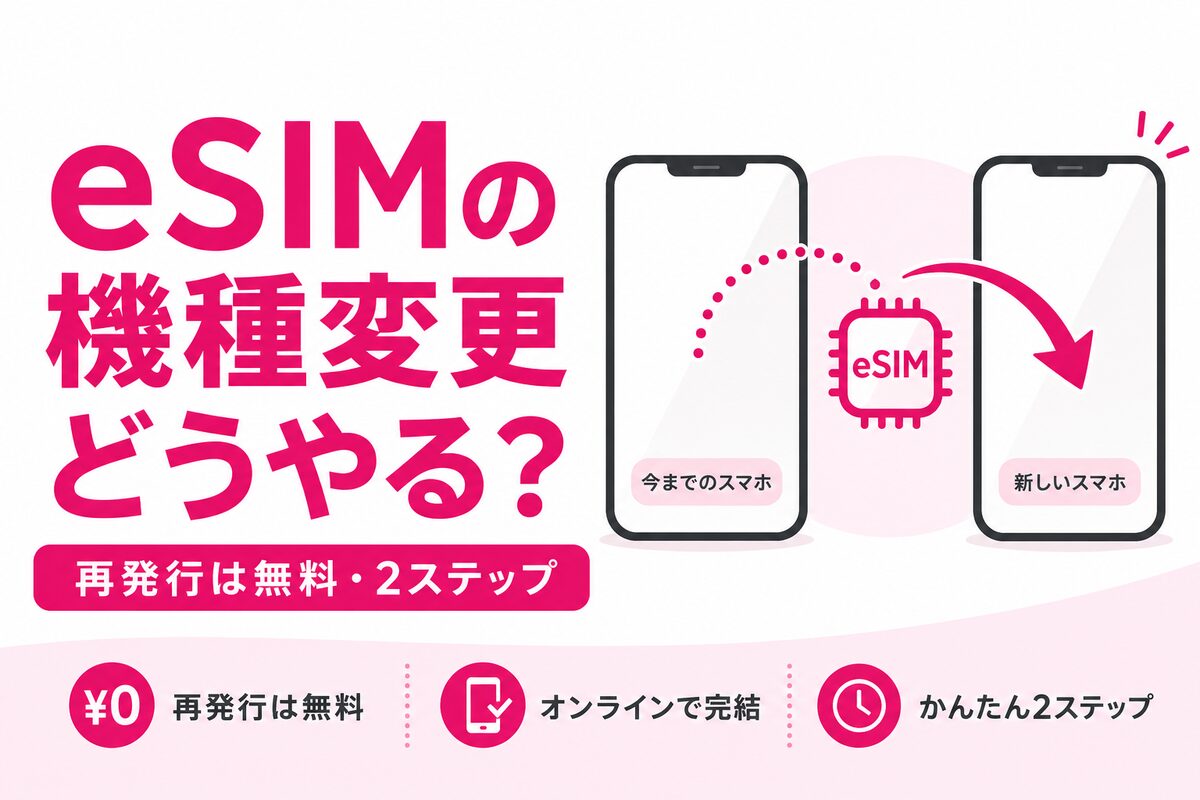
楽天モバイルのeSIMの引っ越しは、「旧スマホで再発行を申請 → 新スマホで開通」の2ステップで完了します。
しかもeSIMの再発行は手数料無料。
この記事では、機種変更時のeSIM移行手順・再発行のやり方・物理SIMとの切り替え・注意点まで、公式手順に沿ってわかりやすく解説します。
📝 この記事の結論
- eSIMの再発行・切り替えは手数料無料(物理SIMカードの再発行は3,300円)。
- 機種変更は①旧スマホでSIM再発行 → ②新スマホで開通の2ステップ。
- iPhone同士なら「eSIMクイック転送」で再発行不要の場合も。
- ⚠️再発行の申請が終わるまで、旧スマホのeSIMを削除しないこと。
💡 eSIMの「再発行」でできること
楽天モバイルのSIM再発行は、次の3つの場面で使います。
- 機種変更:
今のスマホのeSIMを、新しいスマホに移す - SIMタイプの切り替え:
物理SIMカード→eSIM、eSIM→物理SIMカードに変更する - 再発行:
スマホの初期化・故障・紛失などでeSIMが使えなくなった時
気になる手数料はこちらです。
| 再発行するSIMタイプ | 手数料 |
|---|---|
| eSIM(eSIMへの切り替え含む) | 無料 |
| SIMカード(物理SIM) | 3,300円(税込) |
つまり、eSIMを選ぶ限り何度でも無料。手数料は変わる可能性があるので、最新は公式で確認してください。
パターン別の手続き・手数料・所要時間の早見表がこちらです。
| パターン | 手続き | 手数料 | 目安時間 |
|---|---|---|---|
| eSIM → eSIM(機種変更) | SIM再発行+開通 | 無料 | 最短当日(10〜20分) |
| iPhone → iPhone | eSIMクイック転送(再発行不要の場合あり) | 無料 | 最短10分 |
| SIMカード → eSIM | SIM再発行+開通 | 無料 | 最短当日 |
| eSIM → SIMカード | SIM再発行+カード到着後に開通 | 3,300円 | 2日前後(配送あり) |
📱 機種変更時のeSIM移行手順(2ステップ)
eSIMを使っていて、新しいスマホでもeSIMを使う場合の手順です。
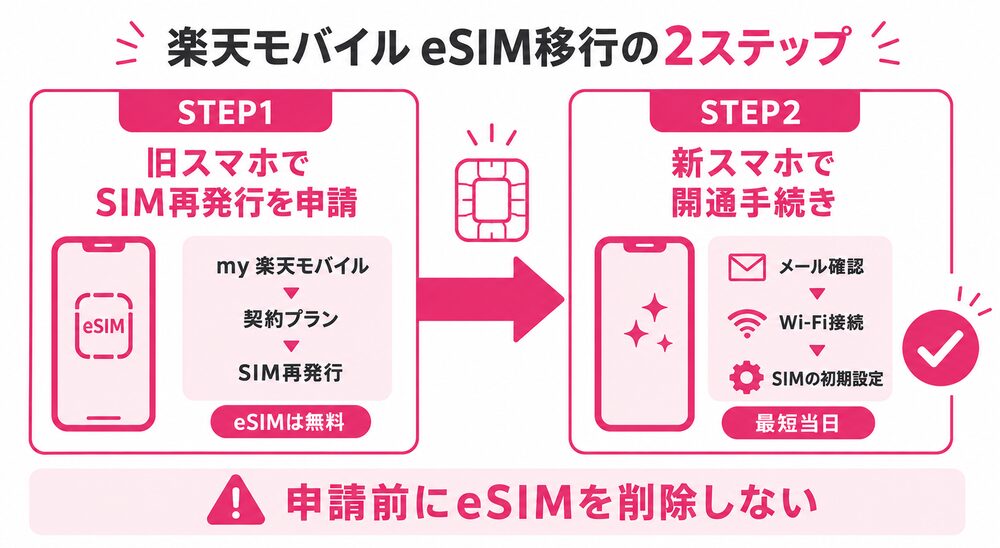
STEP1:旧スマホで「SIM再発行」を申請する
- 今使っているスマホで、my 楽天モバイルにログインする
- 右上メニューの「契約プラン」→「各種手続き」→「SIM再発行を申請する」をタップ
- 再発行の理由と、申し込むSIMタイプ(eSIM)を選んで「再発行を申請する」
- ワンタイムパスワード(メールまたはSMSに届く)を入力して認証
- 申し込み内容を確認して「確定する」で完了
STEP2:新スマホで開通手続きをする
- 楽天モバイルから「eSIMプロファイルダウンロードのお願い」メールが届いたことを確認
- 新しいスマホをWi-Fiに接続し、Rakuten Link アプリをダウンロード。ログイン後、アプリ内のmy 楽天モバイルを開く
- ホーム画面の「お申し込み履歴を見る」→「SIMの初期設定をする」をタップ
- 「開通手続きが完了しました」と表示されたらOK
- iPhoneは「キャリア設定アップデート」が表示されたら「アップデート」をタップ
最後にWi-Fiをオフにして、アンテナ横に「4G」「5G」が表示され、ネットが使えれば移行完了です。
🍎 iPhone同士なら「eSIMクイック転送」が使える
iPhoneからiPhoneへの機種変更なら、Appleの「eSIMクイック転送」という機能が使えます。
- 新しいiPhoneの初期設定中に、近くの旧iPhoneからeSIMを転送できる
- クイック転送を使えば、SIM再発行の手続きが不要になる場合あり
- 設定アプリの「モバイル通信」→「eSIMを追加」からも転送できる
うまく転送できない場合は、前述の「SIM再発行→開通」の手順に切り替えればOKです。
🤖 Androidの機種変更はどうする?
Androidスマホの場合は、基本どおり「SIM再発行 → 開通」の2ステップで移行します。
- iPhoneのようなクイック転送に頼らず、再発行手順ならどの機種でも確実
- 新しいAndroidがeSIM対応か・楽天回線対応かを事前に公式で確認しておく
- Google Pixelなど一部機種には独自のeSIM転送機能もあるが、うまくいかない場合は再発行でOK
🔁 物理SIM⇔eSIMの切り替えも同じ手順
「SIMカードからeSIMにしたい」「eSIMから物理SIMに戻したい」という切り替えも、同じ「SIM再発行」から手続きします。
- SIMカード → eSIM:
再発行でeSIMを選ぶ。無料・最短当日で切り替え完了 - eSIM → SIMカード:
再発行でSIMカードを選ぶ。手数料3,300円+カード配送の日数がかかる
eSIMそのものの特徴やメリットはeSIMの完全ガイドで解説しています。
⚠️ eSIM再発行・移行の注意点
つまずきやすいポイントを先に押さえておきましょう。
- 再発行の申請前に、旧スマホのeSIMプロファイルを削除しない(申請は今のSIMが使える状態で行う)
- 旧スマホを手放す前に移行を済ませる:申請は「利用中の製品」から行うのが基本
- 開通手続きにはWi-Fi環境が必要(新スマホはまだ回線が使えないため)
- 「eSIMプロファイルダウンロードのお願い」メールが届く前は開通できない
- 旧SIMは手続き後すぐには止まらず、新SIMの開通まで使える
- 紛失・盗難時は先に回線の利用停止を。Apple Watchファミリー共有のeSIM再発行は店舗のみ対応
🔧 開通できない・メールが来ない時の対処
移行中につまずいた時は、次を順番に確認しましょう。
- 「eSIMプロファイルダウンロードのお願い」メールが届いているか確認:
届く前は開通できない。迷惑メールフォルダもチェック - 新スマホがWi-Fiに接続されているか確認:
開通手続きにはネット環境が必須 - 電波の良い場所(窓際など)に移動:
開通処理に時間がかかる場合は場所を変えて再試行 - iPhoneはキャリア設定アップデートを実行:
設定→一般→情報でポップアップが出たら「アップデート」 - それでもダメなら再起動→my 楽天モバイルのチャットサポートへ
❓ よくある質問
eSIMの再発行に手数料はかかりますか?
かかりません。eSIMの再発行・eSIMへの切り替えは無料です。物理SIMカードでの再発行を選ぶ場合は3,300円(税込)がかかります。
eSIMの再発行にはどれくらい時間がかかりますか?
my 楽天モバイルでの申請自体は数分で完了します。その後「eSIMプロファイルダウンロードのお願い」メールが届いたら開通手続きができ、スムーズなら当日中に移行完了します。タイミングによってはメールまで時間がかかる場合があります。
再発行したら、今のスマホはすぐ使えなくなりますか?
いいえ。SIM交換・再発行の手続き後も旧SIMはすぐには停止されず、新しいSIMの開通手続きが完了するまでは使えます。空白期間はほぼありません。
機種変更で旧スマホが手元にない場合はどうすればいいですか?
SIM再発行の申請は利用中の製品から行うのが基本ですが、Webのmy 楽天モバイルからログインできれば手続きできる場合があります。ログインできない・紛失した場合は、回線の利用停止も含めて楽天モバイルのサポートや店舗に相談してください。
海外にいる時でもeSIMの再発行はできますか?
my 楽天モバイルにアクセスできれば海外からでも手続き自体は可能ですが、開通にはネット環境が必要で、トラブル時のサポートも受けにくくなります。渡航前に移行を済ませておくのが安心です。海外利用の設定は海外ローミングの解説記事をどうぞ。
📝 まとめ|eSIMの引っ越しは「再発行→開通」で無料
楽天モバイルのeSIM移行・再発行のポイントです。
- eSIMの再発行・切り替えは何度でも無料(物理SIMは3,300円)
- 機種変更は「旧スマホで再発行申請→新スマホで開通」の2ステップ
- iPhone同士ならeSIMクイック転送で再発行不要の場合も
- 申請前にeSIMを削除しない・旧スマホを手放す前に移行する
手順さえ知っていれば、eSIMの機種変更は10〜20分ほどで終わります。
機種変更そのものの流れ(端末の買い方・データ移行・買い替え超トク)は、あわせて次の記事もどうぞ。
📚️ あわせて読みたい関連記事
- 楽天モバイルでeSIMから物理SIMに変更するやり方|手数料3,300円・不通期間を避ける方法
- 楽天モバイルの一時停止のやり方|紛失・盗難は即時停止・休止はできない
- 楽天モバイルの住所変更・メールアドレス変更のやり方|楽天IDとは別に手続きが必要・ワンタイムパスワードが届かない時の対処
- 楽天モバイルの開通手続きが進まない・開通しない原因|受付時間で決まる開通タイミングと対処法
- 楽天モバイルの開通日は遅らせられる?課金開始日の決まり方と月末開通でも損しない理由
- 楽天モバイルのeSIMとは?申し込み・設定手順とテザリング
- 楽天モバイルの機種変更完全ガイド|やり方・買い替え超トク
- 楽天モバイルでiPhoneは使える?対応機種・お得な買い方
- 楽天モバイルの評判は悪い?料金・メリット・デメリット完全ガイド