
・申し込みや設定の手順、物理SIMとどっちがいいのか、テザリングは無料で使えるのかも知りたいです。
楽天モバイルのeSIMは、カードの到着を待たずに最短10分ほどで開通でき、手数料もかかりません。
この記事では、eSIMの申し込み・設定手順から、物理SIMとの切り替え、テザリングの使い方、SIMの選び方まで、初心者にもわかりやすく解説します。
- eSIMはカード不要で最短10分ほどで開通。「スマホでかんたん本人確認」→アプリでワンタップ。
- 事務手数料・切り替え・再発行はすべて無料。物理SIM⇄eSIMも無料で変更できる。
- テザリングは追加料金なしで使える(申し込み不要)。
- eSIMは対応機種が必要。迷ったら公式の対応製品ページで確認を。
💡 楽天モバイルのSIMは2種類
楽天モバイルで使えるSIMは、大きく2つに分かれます。
- 物理SIM(nanoSIM):カードが郵送で届き、スマホに挿して使う
- eSIM:カードなし。スマホに情報を書き込んで使う(郵送を待たない)
どちらも料金は同じで、切り替えも無料です。すぐ使い始めたい人・カードの抜き差しが面倒な人にはeSIMが便利です。
📲 eSIMとは?メリット
eSIMは、SIMカードの代わりにスマホ本体に契約情報を書き込むタイプのSIMです。
おもなメリットはこちらです。
- 最短10分ほどで開通:カードの到着を待たなくてよい
- 手数料が無料:発行・再発行・切り替えの手数料なし
- 紛失・破損の心配がない:物理カードがない
- デュアルSIMで、他社回線との2枚持ちもしやすい
📱 eSIMの対応機種の目安
eSIMは対応した機種でのみ使えます。おもな対応の目安はこちらです。
- iPhone:iPhone XR・XS以降の機種
- Android:eSIM対応の主要機種(Pixel/Galaxy/AQUOS/Xperia の対応モデルなど)
- 楽天モバイルで購入できる端末は、基本的にeSIMに対応
🛠️ eSIMの申し込み・開通手順
eSIMの申し込みから開通までは、スマホだけで完結します。
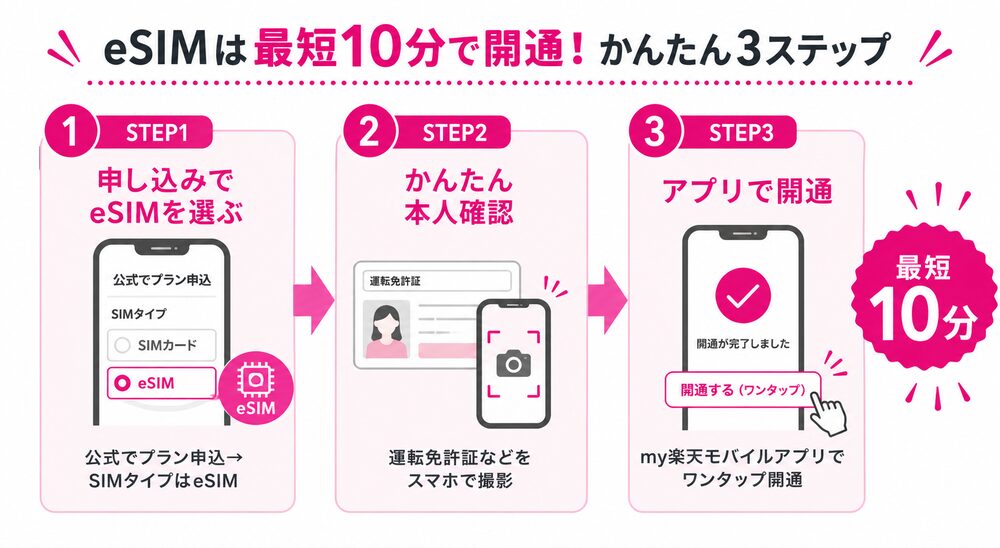
- 公式サイトでプランを申し込み、SIMタイプでeSIMを選ぶ
- スマホでかんたん本人確認(運転免許証やマイナンバーカードを撮影)
- 審査完了後、my 楽天モバイル(Rakuten Link アプリ内)で開通手続き
- 画面の案内どおりに設定 → 開通(Rakuten Linkの初期設定も忘れずに)
かんたん本人確認なら、申し込みから最短10分ほどで使い始められます。
eSIMの申し込みや対応機種は、公式ページが確実です。
🔁 物理SIMとeSIMの切り替え・再発行
「物理SIMで契約したけどeSIMにしたい」「機種変更でeSIMを入れ直したい」というときも、手数料無料で手続きできます。
- 物理SIM → eSIM、eSIM → 物理SIM、どちらも無料で切り替え可能
- 機種変更やeSIMの入れ直しに伴う再発行も無料
- 手続きはmy 楽天モバイルから
📡 テザリングは無料で使える?
結論から言うと、楽天モバイルのテザリングは追加料金なし・申し込み不要で使えます。
- オプション料金は不要(対応プランでそのまま使える)
- スマホをWi-Fiルーター代わりにして、パソコンやタブレットをネットにつなげる
- データ無制限の範囲で使えるので、外出先の作業にも便利
設定は、スマホ本体の「設定」→「テザリング(インターネット共有)」をオンにするだけです。
- iPhone:設定 →「インターネット共有」をオン → 表示されるパスワードで他の端末から接続
- Android:設定 →「ネットワークとインターネット」→「テザリング」→「Wi-Fiテザリング」をオン
🤔 nanoSIMとeSIM、どっちを選ぶ?
迷ったときの選び方の目安です。
| こんな人 | おすすめ |
|---|---|
| すぐ使い始めたい・カードが面倒 | eSIM |
| eSIM非対応の機種・設定が不安 | 物理SIM(nanoSIM) |
もっとくわしい違いは、nanoSIMとeSIMの違いを徹底比較で解説しています。
⚠️ eSIM・テザリングの注意点
使う前に知っておきたいポイントです。
- eSIMは対応機種が必要:申し込み前に必ず確認する
- 機種変更時は再設定:新端末でeSIMを再発行・設定する
- テザリングは使いすぎ注意:混雑時は速度制御の場合あり
- 通話を無料にするにはRakuten Linkが必要(テザリングとは別)
通話まわりはRakuten Link・通話の解説記事もチェックしておくと安心です。
❓ よくある質問
📝 まとめ|eSIMは「早い・無料・カード不要」
楽天モバイルのeSIMは、手数料もかからず、最短10分ほどで使い始められる手軽な選択肢です。
- カード不要で最短10分開通、手数料はすべて無料
- 物理SIMとの切り替え・再発行も無料
- テザリングは追加料金なしで使える
- eSIMは対応機種が必要。最新は公式で確認
すぐに使い始めたい人は、eSIMでの申し込みがスムーズです。気になった方は公式で対応機種と最新キャンペーンをチェックしてみてください。