
楽天モバイルで機種変更するんだけど、データ移行ってどうやるの?
Rakuten Linkのやりとりや楽メールって消えちゃう?
こんな疑問に、楽天モバイル歴5年の筆者がお答えします。
データ移行と聞くと身構えてしまいますが、楽天モバイルの場合はRakuten Linkも楽メールも「新しい端末でログインするだけ」で引き継げます。
バックアップを取ったり、面倒な移行作業をしたりする必要はありません。
この記事では、楽天モバイルならではの引き継ぎと、写真や連絡先といった端末データの移し方を分けて整理します。
- データ移行は「回線」「楽天モバイルのアプリ」「端末の中身」の3つに分けて考えるとラク
- Rakuten Linkのメッセージ履歴は自動で引き継がれる(電話番号が変わらない場合・操作不要)
- 楽メールもログインするだけ。データはサーバー保管なのでバックアップは不要(というより作れない)
- 写真・連絡先などの端末データはクイックスタートやGoogleアカウントで移す
🔑 データ移行は「3つ」に分けて考えるとラクになる
機種変更でつまずく人の多くは、性質のちがう作業をひとまとめに考えてしまっています。
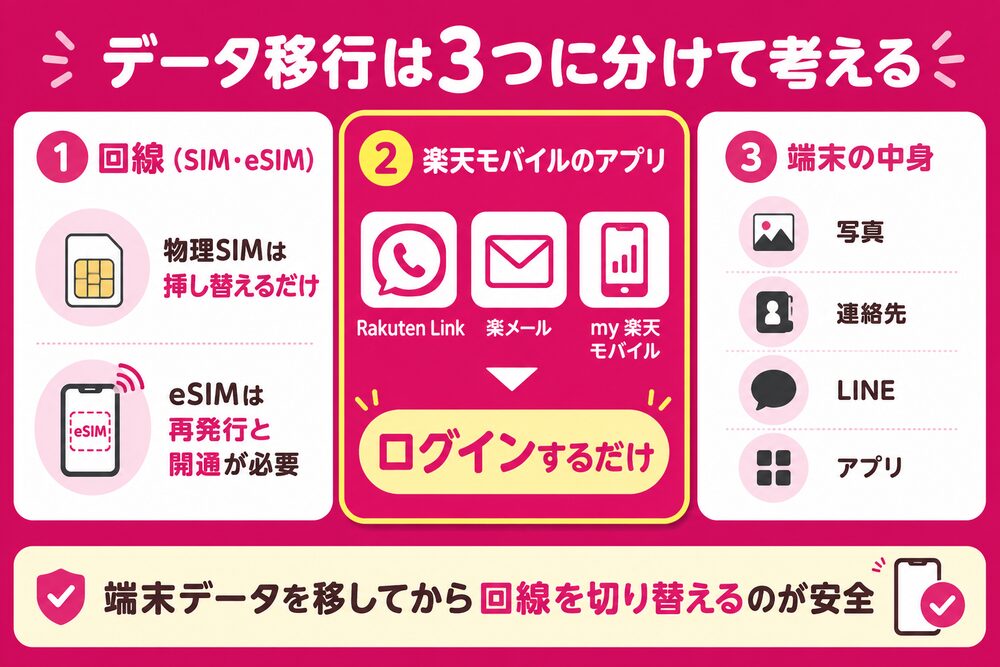
次の3つに分けると、やることがはっきりします。
- 回線(SIM・eSIM):電話やネットが使えるようにする手続き
- 楽天モバイルのアプリ:Rakuten Link・楽メール・my 楽天モバイル
- 端末の中身:写真・連絡先・LINE・アプリなど
このうち②はログインするだけで終わります。手間がかかるのは①と③です。
順番としては③端末データを移してから、①回線を切り替えるのが安全です。
先に回線を切り替えてしまうと、古い端末がネットにつながらなくなり、移行作業が止まってしまうことがあります。
📱 Rakuten Linkの履歴は自動で引き継がれる
ここがいちばん心配されるところですが、結論から言うと心配いりません。
楽天モバイル公式のFAQには、「電話番号の変更がない場合、履歴を引き継ぐことが可能です。お客様にて操作や手続きは必要ありません」と明記されています。
やることは、新しい端末で次の2つだけです。
- 新しい端末にRakuten Linkアプリをインストールする
- 契約中の楽天IDと携帯電話番号でログインする
これだけで、メッセージの履歴が自動で引き継がれます。
バックアップを取る必要も、事前に何かを書き出しておく必要もありません。
⚠️ ただし引き継げるのは電話番号が変わらない場合です。
新しい電話番号で契約し直すようなケースでは、履歴は引き継がれません。
Rakuten Linkそのものの使い方はRakuten Linkの使い方ガイド、通話が無料になる仕組みはRakuten Linkとは?通話無料の仕組みで解説しています。
✉️ 楽メールもログインするだけ(バックアップは作れない)
楽メール(@rakumail.jp)も、移行作業は不要です。
公式FAQによると、楽メールのメールアカウントとメールデータはサーバー上に保管されています。
そのため機種変更しても、新しい端末でRakuten Linkアプリにログインすれば、アカウントもメールボックスもそのまま使えます。
💡 逆に言うと、楽メールのデータはバックアップの作成や端末への保存ができません。
「念のため書き出しておこう」と思ってもできないので、サーバーに預けたままで問題ないと理解しておきましょう。
なお、メールに添付された画像や動画は、該当のメールでダウンロードボタンを押せば端末に保存できます。
メールアドレスまわり全般は楽天モバイルのメールアドレスはどうなる?にまとめています。
📶 回線(SIM・eSIM)の移行は別の手続き
データ移行とセットで必要になるのが、回線を新しい端末で使えるようにする手続きです。
ここは使っているSIMの種類で変わります。
- 物理SIM(SIMカード):
古い端末から抜いて、新しい端末に挿し替えるだけ - eSIM:
再発行の申請と開通手続きが必要(挿し替えという概念がないため)
eSIMを使っている人はここでつまずきやすいので、先に手順を確認しておくと安心です。
eSIMの再発行は無料で、オンラインで完結します。
くわしい手順はeSIMの再発行・切り替え完全ガイドで解説しています。
🔁 端末データの移し方【機種の組み合わせ別】
写真・連絡先・アプリなど、端末の中身を移す方法です。
ここは楽天モバイル特有ではなく、iPhoneとAndroidの標準機能を使います。
| 組み合わせ | 使う方法 | ポイント |
|---|---|---|
| iPhone → iPhone | クイックスタート | 2台を並べるだけでワイヤレス転送。いちばんラク |
| Android → Android | Googleアカウント | 新端末で同じアカウントにログイン。事前にバックアップの確認を |
| Android → iPhone | 「iOSに移行」アプリ | 画面に出るコードを入力して接続する |
| iPhone → Android | ケーブル接続 | 2台をケーブルでつないでコピーするのが確実 |
なお、バックアップから復元してもすべてが自動で戻るわけではありません。
たとえばAndroidのGoogle Oneバックアップは、アプリやメッセージ・通話履歴・設定が対象で、連絡先や写真・動画は別途Googleフォトや連絡先の同期が必要になります。
⚠️ 移行前にやっておきたい準備
作業を始める前に、次の点を確認しておくと失敗しません。
- Wi-Fiにつながる場所で作業する:
データ量が大きいので回線を消費しないように - 両方の端末を充電しておく:
途中で電池切れになると最初からやり直しになることも - LINEは必ずアカウント引き継ぎ設定をしておく:
ここだけは端末まかせにしない - 各アプリのIDとパスワードを確認:
銀行やフリマアプリは再ログインを求められる - 楽天IDのパスキーを設定している場合は注意:
新しい端末でも使えるよう、公式ガイドで手順を確認しておく - 古い端末はすぐ初期化しない:
移行漏れに気づいたとき戻れるように、しばらく残しておく
いちばん多い失敗は「LINEの引き継ぎを忘れてトーク履歴が消える」ケースです。
LINEは楽天モバイル側ではどうにもできないので、事前設定を必ず済ませておきましょう。
🏪 自分でやるのが不安なら店舗のサポートも使える
「操作に自信がない」「失敗したくない」という方は、店舗に頼る手もあります。
楽天モバイルの店舗検索では、「データ移行サポート」に対応している店舗を絞り込んで探せます。
公式には「お申し込み後のサポート」として、データ移行や保護フィルムの貼付などに対応すると案内されています。
⚠️ ただしすべての店舗が対応しているわけではありません(家電量販店や郵便局内の店舗は一部対応外)。
料金についても公式ページに明記がないため、来店前に店舗へ確認するのが確実です。
店舗でできることは楽天モバイルの店舗でできることにまとめています。
❓ よくある質問
📝 まとめ|楽天モバイル側の移行は「ログインするだけ」
楽天モバイルのデータ移行についてまとめます。
- 「回線」「楽天モバイルのアプリ」「端末の中身」の3つに分けて考える
- Rakuten Linkのメッセージ履歴は電話番号が変わらなければ自動で引き継がれる(操作不要)
- 楽メールはサーバー保管。ログインするだけで、バックアップは作成できない
- eSIMの人は回線側で再発行・開通の手続きが必要
- 端末データはクイックスタートやGoogleアカウントで移す。LINEだけは事前設定を忘れずに
- 不安なら「データ移行サポート」対応の店舗も使える
楽天モバイル側でやることは、実はログインだけです。
身構えていた方も、これなら自分でできそうだと感じていただけたのではないでしょうか。
機種変更そのものの手順やお得な買い方は、機種変更完全ガイドをあわせてどうぞ。