
古いスマホで先にやっておくことってある?
楽天ペイの残高とポイントは、新しいスマホで同じ楽天IDにログインするだけで引き継がれます。
楽天ペイそのものには、古いスマホでの引き継ぎ手続きはありません。
ただし、楽天ペイの中で使っているSuicaと楽天Edyは、古いスマホでの手続きが必要です。
ここを忘れたまま古いスマホを手放すと、あとから残高を移すのが大変になります。
この記事では、機種変更の前後にやることを、楽天ペイ公式の情報で順番に整理します。
- 自動で引き継がれるもの:楽天ポイント、楽天ペイ残高(楽天キャッシュ)、支払い履歴
- 古いスマホで手続きが必要なもの:Suica、楽天Edy(おサイフケータイ)の残高
- 引き継がれない設定:「ポイント払い 瞬間チャージ」は新しいスマホで設定し直す
- 新しいスマホで必要なこと:同じ楽天IDでログイン + 電話をかけて行う「発信認証」
- パスキー:同じApple Account・Googleアカウントなら、そのまま使える
📦 機種変更で引き継がれるもの・引き継がれないもの
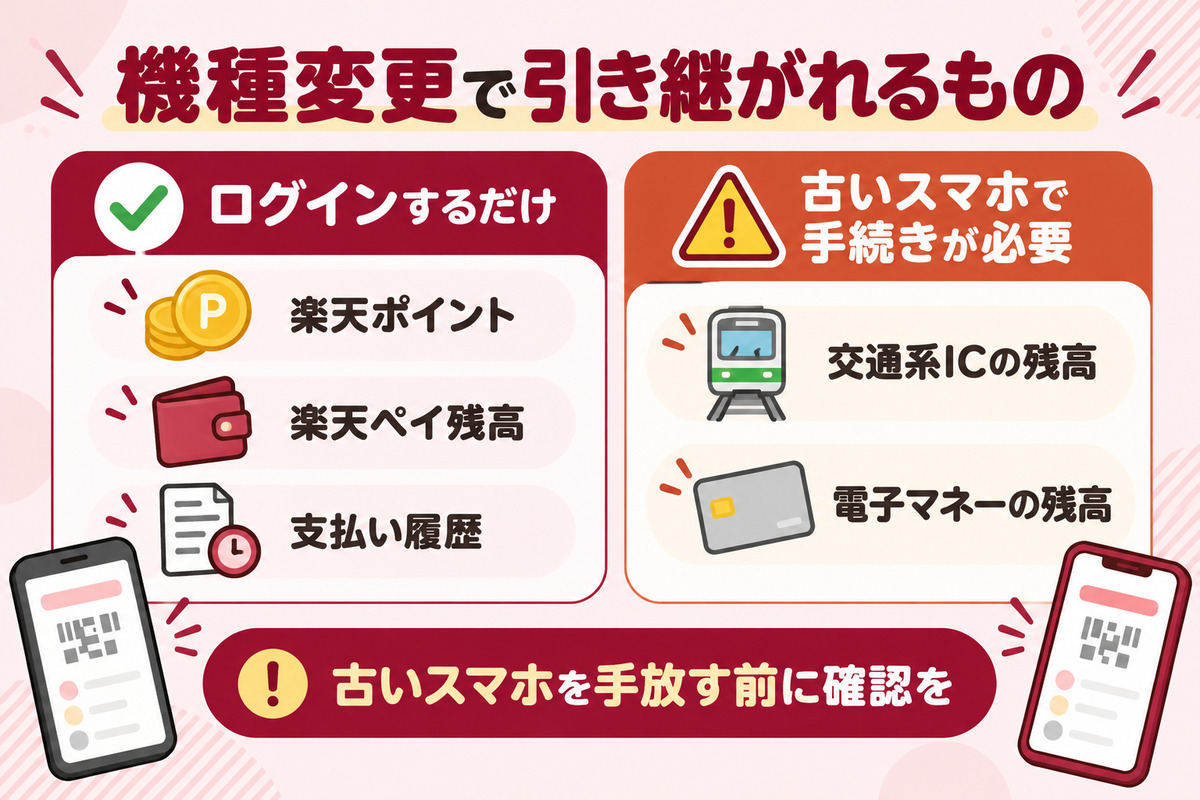
まずは、何が自動で引き継がれて、何に手続きが必要なのかを確認しましょう。
| 項目 | 引き継ぎ | やること |
|---|---|---|
| 楽天ポイント(通常・期間限定) | 自動 | 同じ楽天IDでログインするだけ |
| 楽天ペイ残高(楽天キャッシュ) | 自動 | 同じ楽天IDでログインするだけ |
| 支払い履歴・請求書払いの履歴・残高の利用履歴 | 自動 | 同じ楽天IDでログインするだけ |
| 「ポイント払い 瞬間チャージ」の設定 | されない | 新しいスマホで設定し直す |
| 楽天ペイのSuica | 手続きが必要 | 古いスマホで、モバイルSuicaアプリの機種変更手続きをする |
| 楽天Edy(おサイフケータイ) | 手続きが必要 | 古いスマホで残高を預け、新しいスマホで受け取る |
楽天ポイントと楽天ペイ残高は、スマホの中ではなく楽天IDにひもづいています。
そのため、スマホが変わっても、同じ楽天IDでログインすれば元どおりに表示されます。
📱 古いスマホでやっておくこと
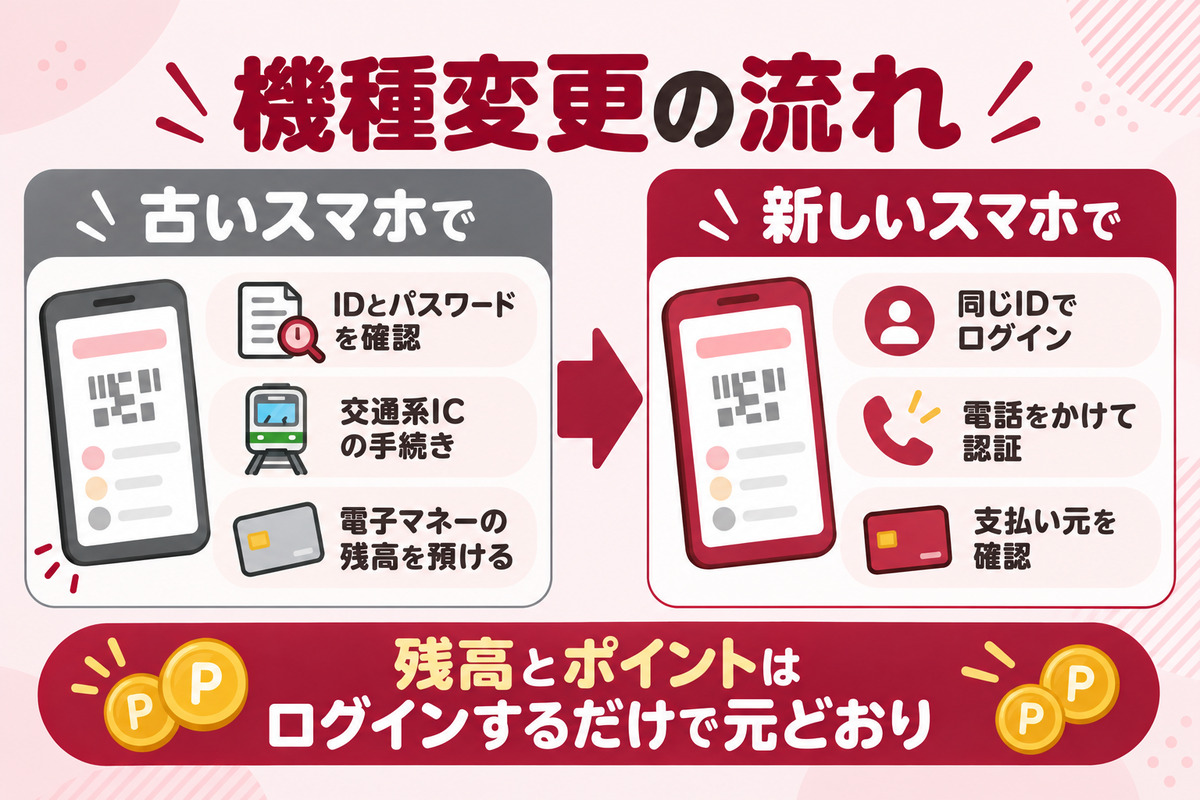
古いスマホを下取りに出したり初期化したりする前に、次の3つを済ませておきましょう。
① 楽天IDとパスワードを確認する
新しいスマホでは、機種変更前と同じ楽天IDとパスワードでログインします。
ふだん自動ログインで使っていると、パスワードを忘れていることがあります。
古いスマホが手元にあるうちに、ログインできる状態か確かめておくと安心です。
② Suicaを使っている人は、モバイルSuicaアプリで機種変更手続きをする
楽天ペイのSuicaを新しいスマホに移すには、古いスマホで、モバイルSuicaアプリの機種変更手続きが必要です。
楽天ペイアプリの中だけでは完結しないので注意してください。
くわしい手順は、モバイルSuicaの公式サイトにある「端末の変更手続き」で確認できます。
楽天ペイのSuicaでできることや、チャージでポイントが付く条件は、楽天ペイのSuicaの使い方で解説しています。
③ 楽天Edy(おサイフケータイ)の残高を預ける
おサイフケータイの楽天Edyを楽天ペイアプリで使っている人は、古いスマホで残高を預けます。
- 楽天Edyの画面で[設定(おサイフケータイ)]をタップする
- [機種変更の残高移行]をタップする
- [残高を預ける]をタップする
- 預ける残高を確認して、もう一度[残高を預ける]をタップする
- 新しいスマホがおサイフケータイ対応か確認して、[対応している]をタップする
預けた残高は、新しいスマホの同じメニューにある[残高を受け取る]から受け取れます。
楽天Edyの初期設定の画面からも、預けた残高を受け取れます。
🆕 新しいスマホでやること
新しいスマホでの作業は、ログインと電話番号の認証の2つが中心です。
- 楽天ペイアプリをインストールする
- 機種変更前と同じ楽天IDでログインする
- 画面の案内にそって、電話番号の「発信認証」をする
- 支払い元(カードや残高)が正しく表示されているか確認する
- 「ポイント払い 瞬間チャージ」を使っていた人は、設定し直す
発信認証とは?電話番号が変わった人は先に登録を直す
発信認証は、アプリに表示された番号へスマホから電話をかけて、電話番号を確認する仕組みです。
支払いのたびに必要なものではなく、アプリを入れたあとの初回設定のときに行います。
認証に使われるのは、楽天会員情報(my Rakuten)の「携帯電話番号」欄に登録されている番号です。
「電話番号」欄ではないので注意してください。
機種変更といっしょに電話番号も変わった人は、先に会員情報の携帯電話番号を新しい番号に直しておきましょう。
デュアルSIM:音声通話ができるSIMが1つでもあれば使えます。認証のあとにデータ専用の回線へ切り替えても、楽天ペイは使えます。
データ通信専用SIMだけ:電話をかけられないので、発信認証ができません。
🔑 パスキーを設定している人の機種変更
パスキーは、指紋や顔認証など、スマホのロック解除と同じ操作でログインできる仕組みです。
機種変更のときの扱いは、使っているクラウドのアカウントで変わります。
同じApple Account・Googleアカウントなら手続きは不要
新しいスマホでも、前と同じApple AccountやGoogleアカウントを使うなら、追加の手続きはいりません。
これまでのパスキーで、そのままログインできます。
アカウントが変わるなら、古いスマホがあるうちにパスキーを追加する
iPhoneからAndroidへ乗り換えるなど、クラウドのアカウントが変わる場合は注意が必要です。
古いスマホを手放す前に、同じ楽天IDに新しいスマホ用のパスキーを追加しておきます。
パスキーの追加には、いまのパスキーでの認証が必要です。
そのため、設定のあいだは古いスマホと新しいスマホの両方を手元に置いておきましょう。
古いスマホがもう使えず、パスキーで認証できない場合は、利用するサービスのサポート窓口に問い合わせることになります。
なお、Android端末で作ったパスキーの一部には、同期に関する不具合のお知らせが公式から出ています。
Androidでパスキーを使っている人は、機種変更の前に公式のパスキーのページを確認しておくと安心です。
⚠️ 機種変更のあとに困ったときの対処
新しいスマホでつまずきやすいポイントを3つ挙げます。
残高やポイントが表示されない・金額が違う
公式は、別の楽天IDでログインしている可能性を挙げています。
家族のIDや、昔作った別のIDでログインしていないかを確認してください。
一度ログアウトして、機種変更前に使っていた楽天IDでログインし直します。
ログイン画面に何度も戻されてしまう
IDとパスワードを入れても入力画面に戻ってしまうときは、アプリが古い可能性があります。
アプリを最新版に更新してから、もう一度試してください。
パスワードの変更を求められた場合は、8文字以上で、大文字・数字・特殊文字を含むものに設定し直します。
発信認証ができない
会員情報の「携帯電話番号」が、いま使っているスマホの番号と合っているかを確認します。
データ通信専用のSIMしか入っていないスマホでは、発信認証はできません。
エラーが出る、アプリが開かないといった症状は、別の記事で原因ごとにまとめています。
💳 機種変更のついでに支払い元も見直そう
新しいスマホでログインしたら、支払い元の設定も確認しておきましょう。
カードも楽天銀行口座も一度も設定したことがない人は、1回に払える金額が3万円までに制限されています。
支払い元を設定しておけば、上限は1回50万円になります。
楽天会員情報に登録してある楽天カードは、ログインすると楽天ペイアプリにも反映されるので、機種変更のあとの設定も手間がかかりません。
年会費無料の楽天カードはこちらから確認できます👇️
❓ 楽天ペイの機種変更でよくある質問
📝 まとめ|SuicaとEdyだけは古いスマホで手続きを
楽天ペイの機種変更でやることを、順番にまとめます。
- 古いスマホで、楽天IDとパスワードを確認する
- Suicaを使っている人は、モバイルSuicaアプリで機種変更手続きをする
- 楽天Edyを使っている人は、残高を預ける
- クラウドのアカウントが変わる人は、新しいスマホ用のパスキーを追加する
- 新しいスマホで同じ楽天IDでログインし、発信認証をする
- 支払い元と「ポイント払い 瞬間チャージ」の設定を確認する
支払い元に楽天カードを設定しておくと、機種変更のあともすぐにいつもどおり使えます。