そもそもアプリを入れずに読む方法はないんでしょうか。
楽天Koboは「買う場所」と「読む場所」が分かれているサービスなので、つまずくポイントがはっきりしています。
そして「読めない」の原因のほとんどは、同期していない・アプリのバージョンが古い・そもそもブラウザでは読めない形式だったのどれかです。
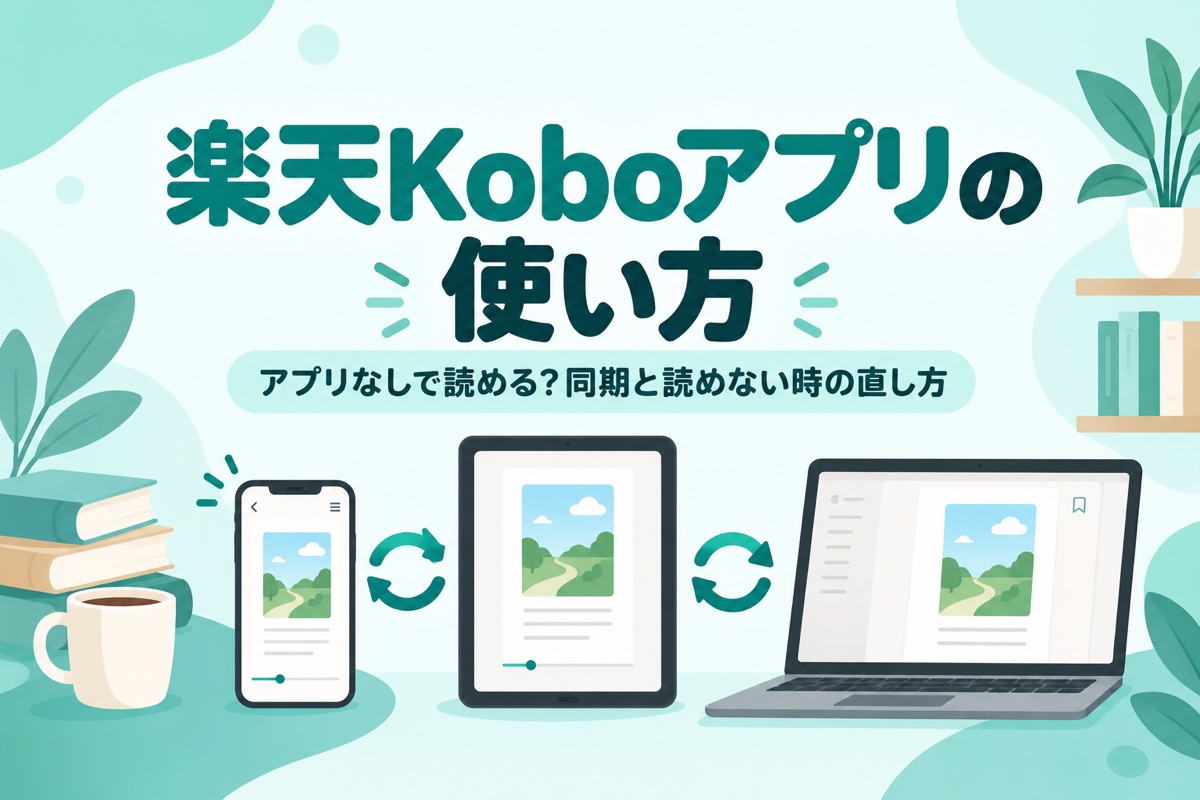
この記事では、読む方法4つの使い分けから、同期のやり方、読めないときに試す順番、機種変更でやることまで、公式ヘルプの記載だけで整理します。
- 読む方法はスマホアプリ・ブラウザ・パソコン・専用端末の4つ
- アプリなしでも読めるが、コミックと雑誌だけ。小説はアプリか端末が必要
- 買った本が出てこないときは「同期」→「アカウントの修復」→「再ログイン」の順に試す
- 白紙表示やコンテンツエラーはiOSアプリの不具合で、最新版で修正済み
- アプリが重いときはマイライブラリの同期OFFで表示する本を絞る
💡 楽天Koboで読む方法は4つ|まず使い分けを決める
楽天Koboで買った電子書籍は、次の4つの環境で読めます。
読める本の種類が違うので、ここを間違えると「読めない」になります。
| 読む場所 | 読める本 | 向いている用途 | 費用 |
|---|---|---|---|
| スマホ・タブレットアプリ | すべて | ふだんの読書・オフラインで読む | 無料 |
| ブラウザ(ブラウザビューア) | コミック・雑誌だけ | アプリを入れずにすぐ読む | 無料 |
| パソコン(デスクトップアプリ) | すべて | 大きい画面で見開き・技術書 | 無料 |
| 電子書籍リーダー(専用端末) | すべて | 目が疲れにくい・長時間読書 | 端末代がかかる |
アプリは無料で、月額料金もかかりません。
台数制限もないので、スマホとパソコンと端末に同じアカウントで入れて併用できます。
アプリの中から購入することはできない仕組みになっています。
この理由は楽天Koboとは?楽天ブックスとの違い・アプリで買えない理由・サービス終了の噂の真相で解説しています。
🚨 アプリなしでも読める|ただし読めるのはコミックと雑誌だけ
「楽天Koboはアプリなしで読める?」は検索でよく出てくる質問です。
答えは読めます。
ただし、ここに大きな条件があります。
コミックや雑誌のように、画像で構成されている形式のものを指します。
小説・ラノベ・一部のビジネス書などのリフロー型(文字主体)は非対応で、立ち読み版も読めません。
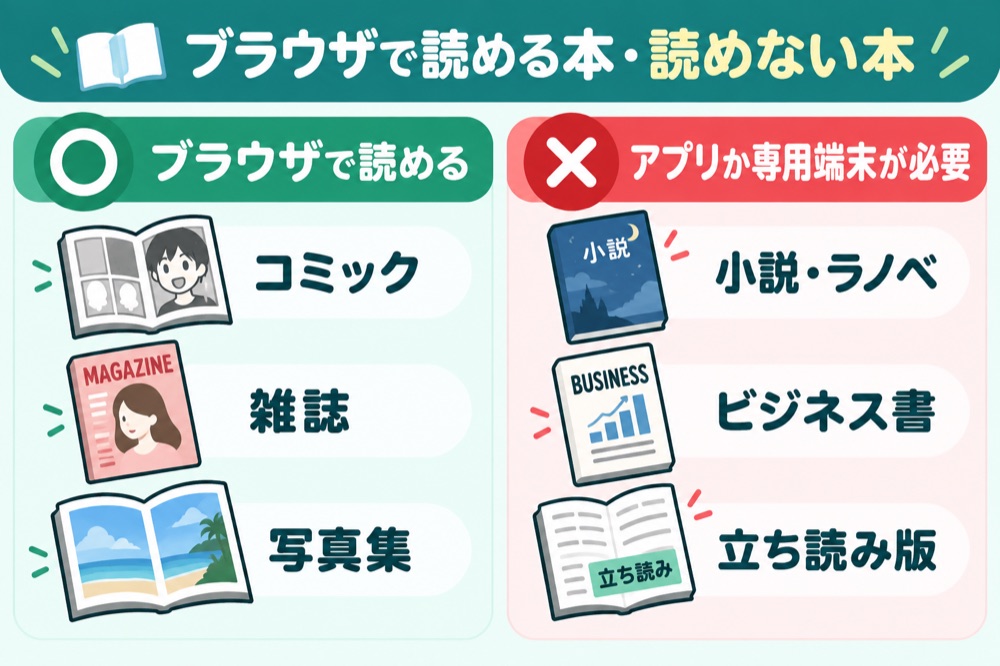
読み方はとても簡単です。
- ブラウザで楽天Koboのマイライブラリを開く
- 読みたい本の「ブラウザで読む」ボタンを押す
- 読み終わったらブラウザのタブを閉じる
商品ページや本棚に「この本の読み方」という表示が出ている書籍は、ブラウザビューアの対象外です。
その場合はアプリを入れるか、専用端末で読むことになります。
- パソコン(Windows・Mac)=Chrome/Firefox/Microsoft Edge の最新版
- iPhone・iPad=Safari/Chrome の最新版
- Android=Chrome の最新版
画面では、見開き設定の変更・目次からの移動・画面の拡大・元いたページへ戻る操作ができます。
📱 スマホアプリの入れ方と読み方
すべての形式を読みたいなら、アプリが基本になります。
App Store(iPhone・iPad)またはGoogle Play(Android)から「楽天Kobo」を入れて、楽天IDでログインするだけです。
- アプリをインストールする(無料)
- 楽天IDでログインする
- ライブラリに買った本の表紙が並ぶ
- 表紙をタップしてダウンロードすると、オフラインでも読める
対応しているOSとサポート外の端末
ここは意外と落とし穴があります。
| 環境 | 推奨OS | サポート対象外の端末 |
|---|---|---|
| iPhone・iPad | iOS 16.0以上 | - |
| Android | Android 10.0以上 | Amazon Fireタブレット/Chromebook/BOOX |
| パソコン | Windows 7〜11/macOS 10.9以上 | Amazon Fireタブレット/Chromebook/Surface Pro/Surface Go |
Amazon FireタブレットとChromebookは、アプリのサポート対象外です。
Surface Pro・Surface Goもデスクトップアプリのサポート対象外とされています。
このあたりの端末で読みたい場合は、コミック・雑誌ならブラウザビューアが現実的な選択になります。
アプリの最新バージョン番号はヘルプの環境ページで随時更新されるので、調子が悪いときはそこで自分のバージョンと見比べてください。
💻 パソコンで読む|デスクトップアプリの入れ方
技術書や見開きのコミックは、パソコンの大きい画面が快適です。
公式の手順はこうなっています。
- 楽天Koboデスクトップアプリをダウンロードして、インストールする
- デスクトップに追加された「Rakuten kobo」のアイコンから起動する
- 「ログインまたは会員登録」を選び、「Rのロゴ」が選択されていることを確認して楽天IDでログインする
- 同期が終わると、ライブラリに買った本の表紙が一覧表示される
- 表紙を右クリックして「開く」を選ぶと本が開く
- 左右の矢印キー、またはページの左右端のクリックでページをめくる
Rのロゴ以外が表示されている場合は、「その他ログイン方法」から「ログイン:楽天ID」を選びます。
ログイン時に画像を選ぶ確認ページ(不正ログイン防止)が出ることがあり、これは全2ページあります。
⚠️ 古いインストーラーは削除して入れ直す
ここは必ず確認しておきたいところです。
対象は2026年7月15日より前にリリースされたインストーラーで、影響を受けるのはWindowsだけです(macOSは影響なし)。
公式は「実際に悪用された兆候や形跡は確認されていない」としていますが、2026年7月15日より前にダウンロードしたインストーラーは完全に削除して、最新版を入れ直すよう案内しています。
脆弱性はインストーラーに限られたもので、アプリ本体への影響はないとされています。
以前インストーラーをダウンロードフォルダに置いたままにしている人は、この機会に消しておくと安心です。
🔄 買った本がアプリに出てこない|同期のやり方と直す順番
いちばん多いつまずきがこれです。
購入はブラウザで行われるので、アプリ側が同期するまで本棚に出てきません。
まずは手動で同期をかけます。
| 環境 | 同期のやり方 |
|---|---|
| iPhone・iPad | ホームまたはライブラリ画面を下に大きく引っ張り、丸い読み込みマークが出たら指を放す |
| Android | ホーム画面右上の点3つのメニュー → 「同期」をタップ |
| パソコン | アプリ内右上の、矢印が円になっているアイコンをクリック |
それでも出てこない場合は、公式が示している順番で試します。
- マイライブラリでその本が「同期ON」になっているか確認する/OFFになっているとアプリに表示されない
- アプリ・端末で同期操作をやり直す
- アカウントの修復を実行する
- ログアウトして再ログインする
アカウントの修復の場所は環境ごとに違います。
- スマホアプリ=画面右下「設定」→「アカウント情報」→「アカウントの修復」→「修復」
- パソコン=画面右上の人型アイコン→「アカウントの修復」→「修復する」
- 専用端末=右下メニュー→「設定」→「デバイス情報」→「ソフトウェアの復元」内の「アカウントの修復」
ログアウトすると、端末にダウンロード済みの書籍データが削除されます。
再ログイン後にもう一度ダウンロードが必要になるので、通信量が気になる場面では避けたい操作です。
⚠️ 白紙・コンテンツエラーで読めないとき
本棚には出ているのに開けない、開いても真っ白。
これはアプリ側の不具合が原因のことがあります。
内容はコンテンツエラー・白紙表示・ダウンロード失敗です。
公式はこれを10.8.7で修正済みとしており、App Storeからのアップデートを案内しています。
アップデートしても直らない場合は、この順番で試します。
- 端末を再起動する/iPhone・iPadの電源を切って入れ直す
- アカウントを修復する/ホーム画面下部の「アカウント」→「ヘルプとフィードバック」→「アカウントを修復する」→「修復」
- ログアウトして再ログインする/ダウンロード済みデータは削除されるので最後に
各操作のあとに、その都度本を再ダウンロードして確認してください。
なお、コミック・雑誌・写真集などの固定ページ型なら、アプリが直るまでの間もブラウザビューアで読めます。
🗂️ アプリが重い・容量が足りないとき
買った本が増えると、本棚の表示が重くなってきます。
このために用意されているのが「同期ON・OFF」です。
読む予定のない本を同期OFFにすると、アプリや端末の負荷が軽くなります。
切り替えはいつでも自分で戻せます。
本名の左のチェックボックスを使えば、まとめて同期ONやまとめて削除もできます。
一方で、「削除」は慎重に扱ってください。
しかも公式には削除してもシステム上、再購入はできないと書かれています。
読み終えた本を片付けたいだけなら、削除ではなく同期OFFを使ってください。
Androidなら本をSDカードに保存できる
Androidアプリは、ダウンロードした本の保存先をSDカードに変えられます。
- アプリ左上の横三本線をタップ
- 「アカウント設定」→「本の保存先を設定」
- 「SDカード」→「保存先を変更」
- 「転送開始」をタップすると、ダウンロード済みの本がSDカードへ移動する
注意点が2つあります。
アプリからログアウトすると保存先の設定は内部ストレージに戻るので、その都度設定し直しが必要です。
機種変更をした場合も、SDカードへの保存設定と再ダウンロードをあらためて行うことになります。
🔁 機種変更でやること・やってはいけないこと
「機種変更したら本が消えた」という不安はよく聞きますが、買った本は楽天IDにひもづいています。
新しい端末でアプリを入れて、同じ楽天IDでログインして同期すれば戻ってきます。
- 新しい端末に楽天Koboアプリを入れる
- 同じ楽天IDでログインする
- 同期して、読みたい本をダウンロードし直す
- AndroidではSDカードの保存設定をやり直す
逆に、機種変更の前後にやってはいけないことがひとつだけあります。
同期OFFなら後から戻せますが、削除は戻せません。
新しい端末に表示させたくないだけなら、同期OFFで十分です。
ログイン先の楽天IDを間違えているケースもあります。
楽天ブックスと楽天Koboは同じ楽天IDを使うので、支払い周りの整理は楽天ブックスの支払い方法|コンビニ払い・PayPayは使える?図書カード・予約の引き落としも参考になります。
✍️ しおり・ハイライト・コメントの使い方
アプリでは、本文にマーカーを引いてメモを残せます。
引いたハイライトやコメントは、ネットワーク環境があれば端末間で同期されます。
- 付ける=語句を長押し→上下に出る黒いバーの色丸から好きな色をタップ
- 範囲を変える=青い線の端をタップしたまま指を動かす
- コメント=ノートマークをタップして入力し、右上の「保存」
- 外す=付けた箇所をタップ→同色の○の中の×をタップ
- 一覧で見る=画面中央をタップ→上部の横三本線→下部の「書き込み」
Androidもほぼ同じ流れで、選択がうまくいかないときは文字を拡大すると操作しやすくなります。
書籍によってはハイライトやコメントが使えない場合があると公式に明記されています。
❓ よくある質問
楽天Koboアプリからも楽天市場アプリからも購入できない仕様です。
購入はブラウザの楽天Kobo電子書籍ストア、または専用端末からになります。
ブラウザビューアはコミックや雑誌のような固定レイアウト型(フィックス型)だけの対応です。
小説・ラノベ・一部のビジネス書は文字主体のリフロー型なので、アプリか専用端末が必要になります。
同じ楽天IDでログインすれば、どの環境でも同じライブラリが表示されます。
読んでいる位置やハイライトも、ネットワーク環境があれば同期されます。
なお、一部の洋書に付いている「音声再生機能」については、Koboカスタマーケアのサポート対象外と明記されています。
その音声再生機能はデスクトップアプリと専用端末では再生できず、一部のAndroid・iOS端末で再生できる場合があるという扱いです。
Amazon Fireタブレット・Chromebook・BOOXはAndroidアプリのサポート対象外、Surface Pro・Surface Goはデスクトップアプリのサポート対象外とされています。
コミックや雑誌であればブラウザビューアで読める可能性がありますが、動作の保証はありません。
旧バージョンのインストーラーに脆弱性が確認されており、公式が完全に削除して最新版を入れ直すよう案内しています。
対象はWindowsのみで、macOSは影響なしとされています。
📝 まとめ|「読めない」は同期とバージョンをまず疑う
最後に要点を整理します。
- 読む方法はアプリ・ブラウザ・パソコン・専用端末の4つで、すべて無料(端末以外)
- ブラウザで読めるのはコミックと雑誌だけ。小説はアプリか端末が必要
- 本が出てこないときは同期ON確認→同期→アカウント修復→再ログインの順
- 白紙やコンテンツエラーはiOSアプリを最新版にする
- 重いときは同期OFF。削除は戻せないので使わない
- パソコンは2026年7月15日より前のインストーラーを使わない
楽天Koboは「買う場所」と「読む場所」が分かれているぶん、最初だけ手順を覚える必要があります。
そこを越えれば、無料アプリで台数制限なく、スマホでもパソコンでも同じ本棚を持ち歩ける仕組みです。
- 楽天Koboとは?楽天ブックスとの違い・アプリで買えない理由・サービス終了の噂の真相
- 楽天Koboのクーポンとセールはいつ?金曜100円OFF・最大15%OFFと併用ルール
- 楽天ブックスアプリとは?ブラウザとの違い・電子書籍が買えない理由・使い分け
- 楽天ブックスの支払い方法|コンビニ払い・PayPayは使える?図書カード・予約の引き落とし
- 楽天ブックスとは?楽天市場との違い・お得な買い方・支払い・抽選の完全ガイド
- 楽天Kobo端末はどれを選ぶ?4機種の比較とKindleとの違い・アプリで十分な人
- 楽天Koboのトラブル対処法|英語のメールは詐欺?端末が動かない時と問い合わせ先
- 楽天Koboは家族で共有できる?アカウントの仕組み・機能制限・退会すると本はどうなる