
・設定したらパスワードでログインできなくなった…
・機種変更したらどうなるの?削除の仕方は?
楽天証券の「パスキー」は、パスワードの代わりにスマホやパソコンの顔認証・指紋認証・PINでログインする仕組みです。2025年10月26日に国内の主要証券会社で初めて全チャネルに導入され、2026年6月からは順次「必須」になっています。
パスワードを入力しないので、偽サイトに打ち込んでしまう心配がなく、2025年に相次いだ証券口座の乗っ取りへの一番の対策とされています。
ただし、一度作るとパスワードでのログインはできなくなるため、「作ったあとにログインできない」「機種変更で困った」という声も多い機能です。
この記事では、楽天証券のパスキーの設定方法と、認証できない・ログインできないときの対処法、削除や機種変更のやり方を、楽天証券の公式ガイドとFAQをもとに整理しました。
- パスキーはパスワード不要のログイン方法。顔・指紋・PINで本人確認し、フィッシング詐欺に強い。2026年6月から順次必須化(時期は人ごとに個別案内)
- 設定はログイン後に「パスキーを作成する」を押すだけ。追加アプリ不要。スマホでもパソコンでも作れて、1口座に最大10個まで
- 作ったあとはパスワードログイン不可。困ったら自動音声ダイヤル(0120-657-205)で30分だけパスキーを止めて、ID・パスワードでログインし直せる
- ログインできない原因の多くは「パソコンのBluetooth非対応」「アプリ未更新」「推奨環境外」。症状別の対処法は本文で解説
- スマホとパソコンの2か所以上に作っておくのが安全。機種変更は同じOSならクラウド同期で基本そのまま使える
楽天証券のパスキーとは?パスワードを使わない新しいログイン方法
パスキー認証(FIDO2)は、ログインIDとパスワードの代わりに、端末のロック解除方法(顔認証・指紋認証・PINコード・パターン)で本人確認する仕組みです。
端末の中に「秘密の鍵」、楽天証券側に「公開の鍵」を置いてペアで照合するため、パスワードそのものが存在しません。
パスワードがなければ、偽サイトに入力させて盗む「フィッシング詐欺」が成り立ちません。これが乗っ取りに強い理由です。
楽天証券が公式に挙げているメリットは次の3つです。
- 不正アクセスに強い。パスワード入力がないので漏えいやフィッシングのリスクが大幅に下がる。鍵は端末に保存され、顔や指紋は本人しか使えない
- 複雑なパスワードを覚えなくていい。普段のスマホのロック解除と同じ操作でログインできる
- メールの絵文字認証が不要になる。従来の「ログイン追加認証」の手間がなくなり、ログインが速い
顔や指紋のデータは端末の中だけで使われ、楽天証券には送られません。生体認証のない端末でも、PINやパターンで代用できます。
導入から必須化までの流れ(2025年10月〜2026年6月)
| 時期 | できごと |
|---|---|
| 2025年10月26日 | 全チャネル(ウェブ・iSPEED・iGrow・マーケットスピード等)でパスキー認証を開始。国内主要証券で初。あわせて「注文通知」メールを導入 |
| 2025年11月末 | 絵文字によるログイン追加認証を2文字から4文字に強化 |
| 2026年1月末 | ログイン時のパスキー利用率が64%に(楽天証券公表値) |
| 2026年5月31日 | パソコン(Windows Hello・Mac)やセキュリティキーにも直接パスキーを保存できるように。スマホがない人も利用可能に |
| 2026年6月〜 | ログイン時のパスキー認証を順次必須化。時期は利用者ごとに異なり、個別に案内される |
「必須化はいつから?」と検索する人が多いのですが、全員一斉ではなく、2026年6月以降に一人ずつ順番に案内が届く方式です。案内が来る前に自分で作っておけば、慌てずに済みます。
この削除は楽天証券のパスキーとは無関係で、楽天証券側は対象外と案内されています。「楽天からパスキー削除のメールが来た」という場合は楽天IDの話なので、楽天証券の設定はそのままで大丈夫です。
設定前に確認すること|推奨環境と事前準備
パスキーは端末とブラウザの条件を満たしていないと作成できません。「設定できない」の原因の多くはここです。
| 端末 | OS | ブラウザ | パスキーの保存先 |
|---|---|---|---|
| iPhone / iPad | iOS 17 / iPadOS 17以上 | Safari(最新版) | iCloudキーチェーン |
| Android | Android 9以上 | Google Chrome(最新版) | Googleパスワードマネージャー |
| Windowsパソコン | Windows 11以上 | Chrome / Edge / Firefox(最新版) | Windows Hello |
| Mac | macOS Sonoma(14)以上 | Safari(最新版) | iCloudキーチェーン |
あわせて、公式の操作ガイドが挙げている事前準備は次の4点です。
- スマホにロック画面(顔・指紋・PINなど)を設定しておく。ロックなしではパスキーを作れない
- パスワードマネージャーが使える状態か確認する。iPhoneならiCloudキーチェーン、AndroidならGoogleパスワードマネージャーがオンになっているか
- パソコンでログインするならBluetoothをオンにする。スマホのパスキーをパソコンで使うときに必要
- ブラウザとOSを最新にする。古いバージョンだと作成画面自体が出ない
楽天証券のパスキー設定方法【スマホ・パソコン】
設定はログイン後の案内画面から数タップで終わります。追加のアプリは不要です。
案内画面が出ない場合は、「マイメニュー」→「セキュリティ設定」→「ワンタイムキーを通知」→メールで届いた6桁の数字を入力→「パスキー認証に変更」の順で同じ画面にたどり着けます。
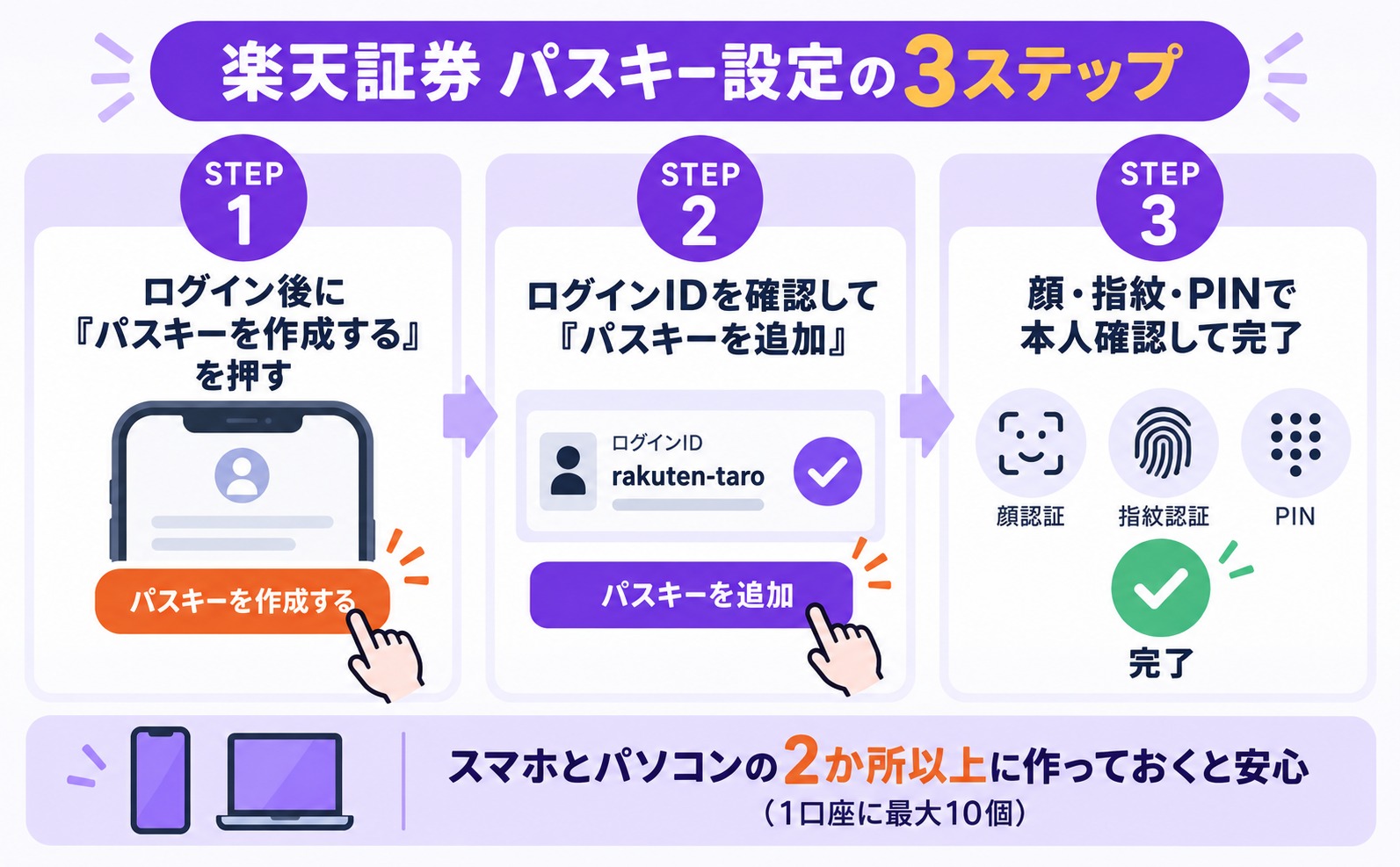
スマホ(iPhone・Android)で作る手順
- スマホのブラウザで楽天証券にログインし、表示される「パスキーを作成する」を押す
- パスキー作成画面で自分のログインIDを確認し、iPhoneは「パスキーを追加」、Androidは「続行」を押す
- 顔認証・指紋認証(またはPIN)で本人確認すると完了画面が出る
これでスマホにパスキーが保存されました。次回からはログイン画面の「パスキーでサインイン」→「パスキーを使用」で、顔や指紋だけでログインできます。
パソコン(Windows)で作る手順と「Microsoftパスワードマネージャー」の落とし穴
2026年5月31日から、パソコン本体にもパスキーを保存できるようになりました。Windows 11なら「Windows Hello」(PIN・顔・指紋)を使います。
- パソコンのブラウザで楽天証券にログインし、「パスキーを作成する」を押す
- 「Windowsセキュリティ」の画面が出たことを確認する。「Microsoftパスワードマネージャー」と表示された場合は「別の方法で保存する」→「Windows Helloまたは外部セキュリティキー」を選ぶ
- ログインIDを確認し、PINコードや顔認証を実行する
- 「Windows Helloを使用して…」のメッセージで「OK」を押す
- スマホにも作るか聞かれたら「次へ」→「iPhone、iPad、またはAndroidデバイス」を選び、パソコンに出たQRコードをスマホで読み取って「パスキーを保存」→「パスキーを追加」
手順2が一番のつまずきポイントです。Microsoftパスワードマネージャーに保存してしまうと、楽天証券では使えず、Windows Helloで作り直しになります。
Macの場合はSafariでログインし、Touch IDまたはパスワードで承認するとiCloudキーチェーンに保存されます。
スマホとパソコンの両方に作る(おすすめ)
パスキーは1つの口座に最大10個まで作れます。1台だけに頼ると、その端末が壊れたり紛失したりしたときにログインできなくなるので、スマホとパソコンの2か所以上に作っておくのが安心です。
すでにスマホに作ってあって、パソコンにも追加したいときは次の手順です。
- パソコンで楽天証券にログインし、「セキュリティ設定」→「認証方法」→「パスキー追加」を押す
- 「別のデバイスを使用する」→「iPhone、iPad、またはAndroidデバイス」→「次へ」
- パソコンに表示されたQRコードをスマホのカメラで読み取り、「パスキーを保存」→「パスキーを追加」
登録済みのパスキーは「セキュリティ設定」→「認証方法」→「登録済みパスキー」で一覧できます。ここで端末ごとに削除もできます。

2か所に作ってあるので、どちらか一方が使えなくなってもログインできる安心感があります。設定は本文の手順どおりで、追加のアプリは要りませんでした。
パスキーでのログイン方法(3パターン)
作ったあとのログインは、どの端末から入るかで操作が少し変わります。
| ログインする端末 | 操作 |
|---|---|
| スマホ(パスキーを作った端末) | 「パスキーでサインイン」→「パスキーを使用」→顔・指紋・PIN |
| パソコン(パソコン本体にパスキーあり) | 「パスキーでログイン」→PINコードや顔認証 |
| パソコン(スマホのパスキーを使う) | 「パスキーでログイン」→「iPhone、iPad、またはAndroidデバイス」→QRコードをスマホで読み取り→スマホで認証(Bluetooth必須) |
iSPEEDやiGrowなどのアプリでも「パスキーでログイン」を選べます。アプリの指紋・顔認証はアプリのロック解除用で、パスキーとは別の機能です。
パスキー認証ができない・ログインできないときの対処法【症状別】
「楽天証券 パスキー ログインできない」で検索する人が月に数千人います。原因はいくつかの型に分かれるので、症状から探してください。
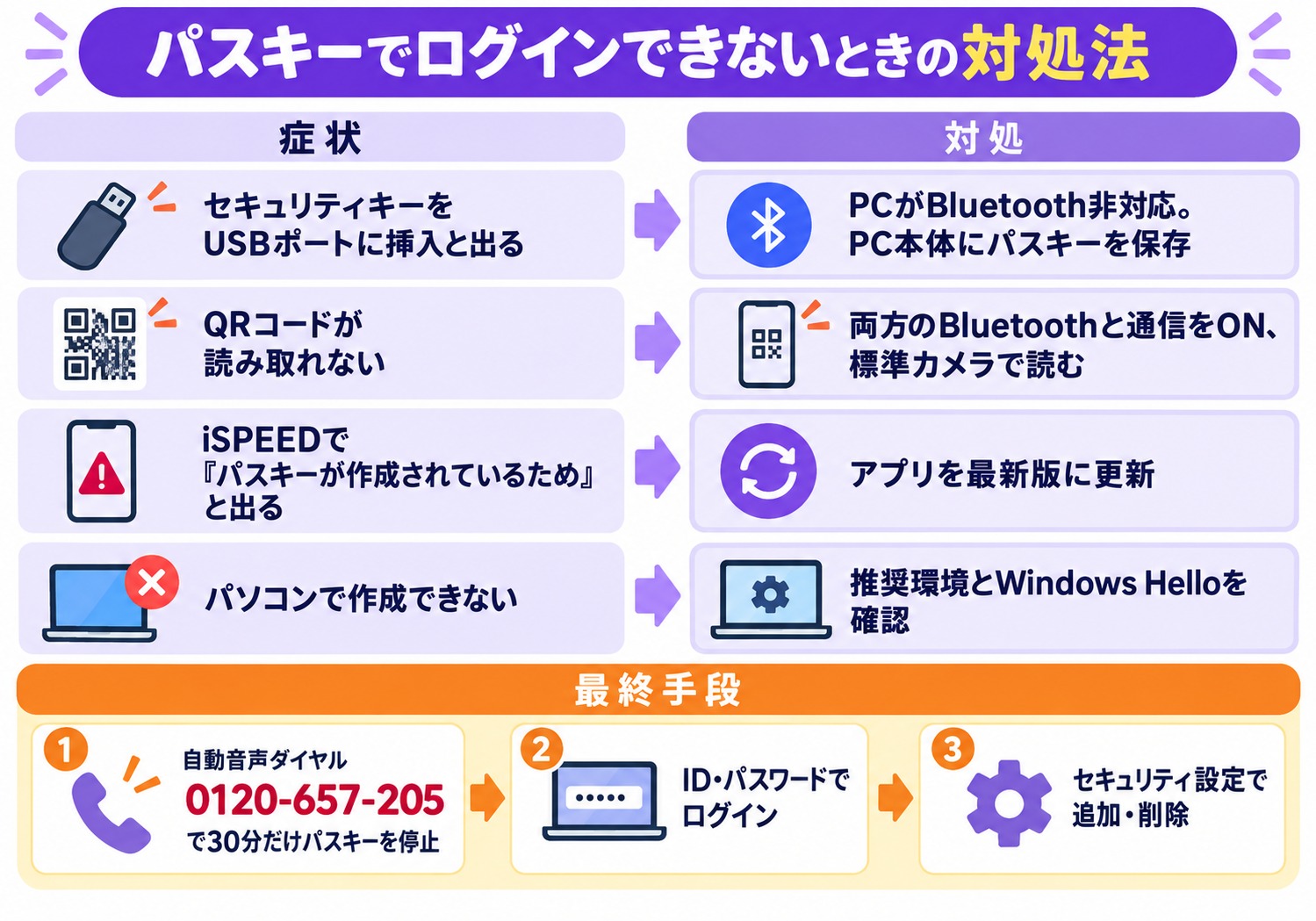
症状1:「セキュリティキーをUSBポートに挿入します」と出る
パソコンでパスキーを作るとき、またはスマホで作ったパスキーを初めてパソコンで使うときに出るエラーです。
原因はパソコンがBluetoothに対応していないことです。スマホのパスキーをパソコンで使うには、2台がBluetoothで通信する必要があります。
対処法は次の3つです。
- Bluetooth対応のパソコンを使う(デスクトップなら小型のBluetoothアダプタを挿す)
- パソコン本体にパスキーを直接保存する(2026年5月31日以降はスマホを経由しないのでBluetooth不要)
- USB型のセキュリティキーを使う
症状2:QRコードが読み取れない・スマホに通知が来ない
QRコードはスマホ標準のカメラアプリか、Googleレンズで読み取ります。読み取れないときは次を確認してください。
- スマホとパソコンの両方のBluetoothがオンになっているか
- スマホのWi-Fiまたはモバイル通信がつながっているか
- スマホのパスワードマネージャー(iCloudキーチェーン / Googleパスワードマネージャー)がオンか
- ブラウザが推奨環境か(iPhoneはSafari、AndroidはChrome)
症状3:iSPEEDで「パスキーが作成されているためログインできません」と出る
ウェブでパスキーを作ったあと、アプリ側が古いバージョンのままだと出るメッセージです。
App StoreやGoogle PlayでiSPEEDを最新版に更新してから、ログイン画面の「パスキーでログイン」を選び直してください。
更新後もID・パスワード欄が出る場合は、そのまま入力するとパスキー認証に切り替わります。
症状4:パソコンでパスキーを作成できない・認証が通らない
2026年5月31日のパソコン対応開始直後、一部の環境で作成・認証ができない不具合が起きましたが、公式発表によるとプログラム修正で復旧済みです。
いまも作れない場合は、次の順で確認してください。
- OSとブラウザが推奨環境(Windows 11以上、macOS 14以上、最新ブラウザ)か
- Windowsで「Microsoftパスワードマネージャー」に保存していないか(Windows Helloで作り直す)
- Windows HelloのPINが設定されているか(設定→アカウント→サインインオプション)
- 会社のパソコンなど、管理者がWindows Helloを制限していないか
どうしてもログインできないとき:自動音声ダイヤルで30分だけパスキーを止める
パスキーを作ったあとはパスワードでログインできませんが、電話で本人確認すると30分間だけパスキーを一時停止でき、その間はID・パスワードと絵文字認証でログインできます。
受付:原則24時間(日曜2:30〜3:30のメンテナンス中を除く)
条件:楽天証券に登録している電話番号からかける。別の番号や非通知では使えない
入力するもの:郵便番号・ログインID・生年月日
停止できたら30分以内に次の操作をします。
- ID・パスワードと絵文字の追加認証で楽天証券ウェブサイトにログインする
- 「セキュリティ設定」を開く(スマホは「マイメニュー」→「セキュリティ設定」)。メールで届くワンタイムキーを入力
- 「認証方法」から、使える端末を増やしたいなら「パスキー追加」、パスワードログインに戻したいなら「登録済みパスキー」→「削除」
登録電話番号のスマホをなくしてしまい、電話もできない場合は、同じOSの別端末があればクラウド同期でログインできることがあります。それも無理なら、楽天証券のカスタマーサービスセンターに連絡するとパスキーを削除してもらえます。
パスキー以外の原因(ログインIDやパスワードを忘れた・追加認証で止まる・メンテナンス)も含めて、楽天証券にログインできないときの対処は、こちらでまとめています。
パスキーの削除・解除方法|パスワードログインに戻したいとき
「やっぱり以前の方法に戻したい」「別の端末に作り直したい」ときは、セキュリティ設定から削除します。削除すると、ID・パスワード+絵文字認証のログインに戻ります。
- 楽天証券ウェブサイトにログインし、画面上部の「セキュリティ設定」を押す(スマホは「マイメニュー」→「セキュリティ設定」)
- メールで届くワンタイムキーを入力してセキュリティ設定画面を開く(パスキーでログインした場合はパスキー認証)
- 「認証方法」→「登録済みパスキー」→消したい端末の「削除」を押す
- 登録電話番号から電話で本人確認をすると削除完了
削除は端末ごとにできるので、「古いスマホの分だけ消す」といった使い方もできます。
この状態だと、端末に鍵がないのにパスキーを求められてログインできなくなります。「パスキーを削除してしまった」という場合は、上の自動音声ダイヤルで一時停止→ログイン→セキュリティ設定で削除または再作成、の順で直してください。
機種変更・端末をなくしたときのパスキー
パスキーはiCloudキーチェーンやGoogleパスワードマネージャーを通じてクラウドに保存されます。そのため、端末を変えても同じアカウントで同期していれば、多くの場合そのまま使えます。
| ケース | 対応 |
|---|---|
| iPhone→iPhone、Android→Androidなど同じOSへの機種変更 | 同じApple ID / Googleアカウントで同期していれば、基本的に再作成不要。新端末でそのままパスキーログインできる |
| iPhone→Androidなど違うOSへの機種変更 | 旧端末が手元にあるうちに新端末でログインし、セキュリティ設定から「パスキー追加」。旧端末を手放したあとなら、自動音声ダイヤルで一時停止して追加 |
| 端末の紛失・故障 | 同じOSの別端末があればクラウド同期でログインできる場合あり。なければ登録電話番号から自動音声ダイヤル→削除・再作成。電話番号も使えないならカスタマーサービスセンターへ |
機種変更で困る人の多くは、旧端末を先に初期化してしまったケースです。乗り換えの前に、新端末でログインできることを確認するか、パソコンにもパスキーを作っておくと安全です。
なぜ今パスキーなのか|証券口座の乗っ取りとパスキーの効果
パスキー導入の背景には、2025年に急増した証券口座の乗っ取り被害があります。
金融庁の集計では、2025年1〜4月の不正アクセスによる口座乗っ取りは6,380件、不正取引は3,505件にのぼりました。2025年5月1日には、著名な個人投資家のテスタさんが自身の楽天証券口座を乗っ取られたことをXで公表し、大きなニュースになりました。
多くの被害は、本物そっくりの偽サイトにIDとパスワードを入力させる「フィッシング詐欺」が入口でした。
パスキーはそもそもパスワードを入力しないので、偽サイトに情報を打ち込む余地がありません。さらに鍵はドメイン(サイトのアドレス)に紐づいているため、偽サイトではパスキー認証そのものが動きません。
これが、楽天証券が「フィッシング詐欺への耐性が飛躍的に向上した」と説明する理由です。
楽天証券はパスキーとあわせて、次の対策も進めています。
- 注文通知。国内株などの注文が出るたびにメールが届き、身に覚えのない注文に自分で気づける(2025年10月26日〜)
- 絵文字認証の強化。パスキー未設定の人向けのログイン追加認証を2文字から4文字に(2025年11月末〜)
- 取引やサービスの一時停止。セキュリティ設定または自動音声ダイヤルで、ログインや出金を自分で止められる
- 被害の補償方針。2025年7月に、不正アクセスで買い付けられた有価証券の被害額の50%を基本に金銭で補償し、手数料の全額返金と一律1万円の見舞金を出す方針を公表
補償はあくまで事後の話です。被害に遭わないための一番の対策がパスキーなので、まだの人は案内が来る前に設定しておきましょう。
これから楽天証券の口座を作る人は、口座開設後の初回ログインでパスキーの作成案内が出ます。最初に作っておけば、パスワード管理の手間がそもそも発生しません。
口座開設の手順や必要なものは、楽天証券の口座開設のやり方の記事で画面付きで解説しています。
楽天証券のパスキーに関するよくある質問
まとめ:パスキーは「2か所以上に作る」「困ったら電話で30分止める」を覚えておけばOK
- 楽天証券のパスキーはパスワードを使わないログイン方法。フィッシング詐欺に強く、2026年6月から順次必須化
- 設定はログイン後の「パスキーを作成する」を押すだけ。スマホでもパソコンでも作れ、1口座10個まで
- Windowsは「Microsoftパスワードマネージャー」ではなく「Windows Hello」に保存する
- ログインできない原因はBluetooth非対応・アプリ未更新・推奨環境外が大半
- 詰まったら0120-657-205(登録電話番号から)で30分だけ停止→ID・パスワードでログイン→セキュリティ設定で追加・削除
- スマホとパソコンの2か所以上に作っておけば、機種変更や紛失でも困らない
パスキーを設定したら、楽天証券をもっと便利に使う設定も見直しておきましょう。楽天銀行との連携やポイント設定は下の記事にまとめています。
まだ楽天証券の口座を持っていない方はこちらから。