

・楽天トラベルで予約した宿泊の確認をしたいんだけど、どこから見ればいいの?
・予約確認メールが届かなかったり、過去の予約が表示されなかったりして困ってるんだよね…
楽天トラベルの予約確認は、会員予約か非会員予約か、そして使う端末(PC/スマホブラウザ・アプリ)によって入口が変わります。
さらに「予約確認できない」「予約確認メールが届かない」「過去の予約を見たい」など、確認まわりのトラブルでつまずく人も少なくありません。
この記事では、楽天トラベルの予約確認方法を端末別・ケース別に整理し、よくあるトラブルの対処法までまとめて解説します。
読み終える頃には、自分の予約状況を迷わず確認できるようになります。
- 会員予約:
楽天トラベルTOP右上の「予約確認」をクリック(アプリは下部メニュー「予約確認」) - 非会員予約:
「予約確認」→「楽天IDをご利用にならなかった方」→ 予約番号と確認キー(予約完了メール記載)を入力
メールが届かなくても予約は成立している可能性大。メール頼みではなく必ず予約確認ページで状態を確認
過去の予約は約3年間(3年前の年の1月分まで)遡って確認可能
💡 楽天トラベル 予約確認はどこから?まず結論
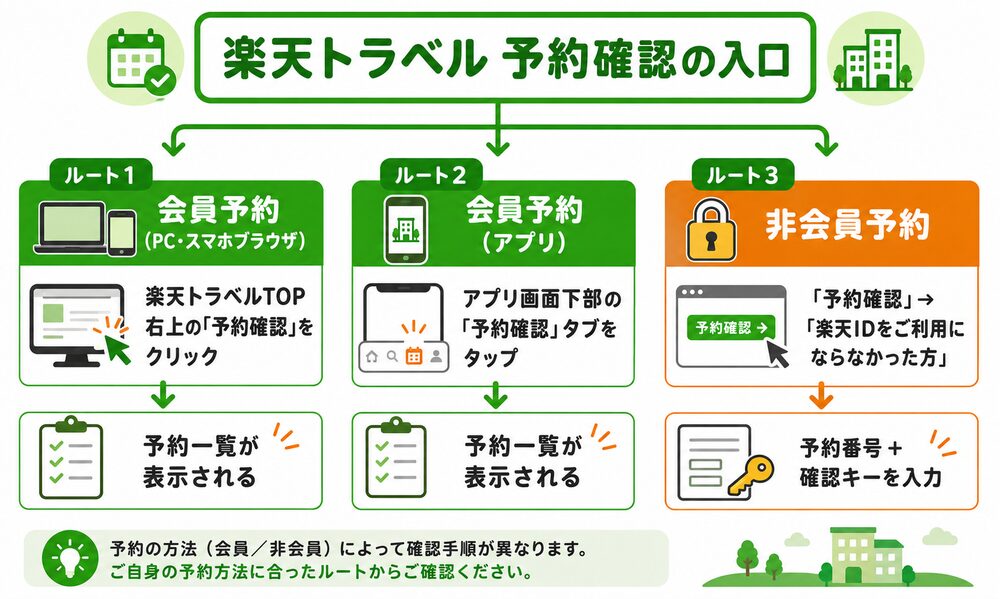 楽天トラベルの予約確認の入口は、ざっくり上記のとおりです。自分の状況に合うところから読み進めてください。
| 予約パターン | 確認の入口 | 必要なもの |
|---|---|---|
| 楽天会員で予約(PC・スマホブラウザ) | 楽天トラベルTOP 右上の「予約確認」 | 楽天ID・パスワード |
| 楽天会員で予約(アプリ) | アプリ下部メニューの「予約確認」 | 楽天ID・パスワード |
| 非会員で予約 | 「予約確認」→「楽天IDをご利用にならなかった方」 | 予約番号・確認キー(予約完了メール記載) |
メールに頼らず、必ず予約確認ページから現在のステータスを確認するクセをつけておくと安心です。
楽天トラベルの基本的な使い方や予約方法そのものは、楽天トラベル完全ガイドでまとめて解説していますので、合わせてどうぞ。
🔍️ 楽天トラベルの予約確認方法【会員・PC/スマホブラウザ版】
楽天会員として予約した場合、PCでもスマホブラウザでも手順はほぼ同じです。
楽天IDでログインすれば、過去・現在・キャンセル済みのすべての予約を一画面で見渡せます。
👉️ 予約一覧を表示するまでの流れ
- 楽天トラベルTOPにアクセス
- 画面右上の「予約確認」をクリック(タップ)
- 楽天IDとパスワードでログイン(ログイン済みなら不要)
- 「現在の予約」一覧がそのまま表示される
ログイン済みであれば、「予約確認」をクリックするだけで一覧画面に直行します。
予約一覧が出てこない場合は、予約時に使った楽天IDとは別のIDでログインしている可能性が高いです。
複数の楽天IDをお持ちの方は要注意です。
👉️ 確認画面で見られる情報
予約詳細ページを開くと、以下の情報を確認できます。
- 予約番号・確認キー
- 宿泊施設名・所在地・電話番号
- チェックイン日/チェックアウト日
- 宿泊人数・部屋タイプ・プラン名
- 料金合計(税込)と内訳
- キャンセル料が発生する開始日
- 付与予定の楽天ポイント
- 使用したクーポン・ポイント
楽天トラベルのキャンセル料完全ガイドでは、施設別の料金パターンや返金フローを詳しく解説しています。
📱 楽天トラベルの予約確認方法【会員・アプリ版】
楽天トラベルアプリを入れている方は、ログイン状態が保持されているのでアプリが一番速く確認できます。
- 楽天トラベルアプリを起動
- 画面下部メニューの「予約確認」をタップ
- 「現在の予約」「過去の予約」「キャンセル済」のタブから該当タブを選択
- サービス(国内宿泊/海外/楽パック/レンタカー/高速バスなど)を選択
- 該当の予約をタップして詳細を確認
⚠️ アプリで確認できないケース
楽天トラベルアプリで予約確認できないのは、以下のケースだけです。
この場合は次に紹介する方法で、ブラウザから予約番号と確認キーを入力して確認してください。
逆に言えば、楽天会員でログインして予約していれば、国内宿泊・海外ホテル・楽パック・レンタカー・高速バスなど、ほぼ全てのサービスがアプリの「予約確認」から見られます。
👤 楽天トラベルの予約確認方法【非会員で予約した場合】
楽天IDを使わずに予約した場合(非会員予約)は、確認方法がガラッと変わります。
👉️ 予約番号と確認キーで確認する
- 楽天トラベルTOPにアクセス
- 画面右上の「予約確認」をクリック
- 「楽天IDをご利用にならなかった方はこちら」を選択
- 予約番号と確認キーを入力して送信
予約番号と確認キーは、予約完了メールに記載されています。
メール件名は「【楽天トラベル】〇〇のご予約完了のお知らせ」のようなパターンです。
🆘 予約番号・確認キーが分からない時
予約番号・確認キーを紛失した場合の救済策は以下のとおりです。
まずは予約完了メールを徹底的に探してください(迷惑メールフォルダや「rakuten.co.jp」での絞り込み検索が有効)。
それでも見つからない場合は、楽天トラベルのお問い合わせフォームから、予約時に登録したメールアドレス・氏名・電話番号を伝えれば、登録メールアドレス宛に予約番号と確認キーを再通知してもらえます。
並行して宿泊施設に直接電話し、チェックイン日・宿泊代表者名・電話番号を伝えれば、施設側でも予約確認やキャンセル手続きが可能です。
ただし非会員予約はメールを失くすと一気に手順が増えます。
可能であれば次回からは楽天会員でログインして予約することをおすすめします。
マイページで一元管理できますし、楽天ポイントも貯まります。
📅 過去の予約を確認する方法
「数カ月前の宿泊予約の領収書がほしい」「半年以上前の予約履歴を見返したい」というシーンも多いはず。
楽天トラベルでは、3つのタブで予約状況を分けて表示しています。
👉️ 「現在の予約/過去の予約/キャンセル済」3タブの使い分け
予約確認ページを開くと、以下の3つのタブが表示されます。
| タブ | 表示される予約 |
|---|---|
| 現在の予約 | これからチェックインを迎える予約(初期表示) |
| 過去の予約 | チェックアウトが済んだ予約 |
| キャンセル済 | キャンセルした予約 |
👉️ 直近6カ月以前を表示するには
「過去の予約」「キャンセル済」タブでは、初期表示は直近6カ月分のみです。
それ以前の予約を見たい時は以下の操作をしてください。
- 「過去の予約」または「キャンセル済」タブを開く
- 表示されている「直近6カ月」のプルダウンをクリック
- 表示したい期間を選択(半年単位で過去に遡れます)
なお、楽天会員の予約履歴は約3年間(3年前の年の1月分まで)確認できます。
それ以前の予約は表示されなくなるので、領収書が必要な過去予約は早めにダウンロードしておくと安心です。
🛠️ 予約確認画面でできること
予約確認ページは、ただ予約状況を見るだけのページではありません。以下の操作も可能です。
- 予約内容の変更(宿泊日・人数・プラン変更など、施設の規約による)
- 予約のキャンセル(キャンセル料の発生有無を確認した上で)
- 領収書(明細書)の発行(PDFダウンロードまたは印刷)
- 宿泊レビューの投稿(チェックアウト後)
- 楽天ポイントの利用・付与状況の確認
- 使用したクーポンの確認
プラン変更や宿泊日変更ができないプランも多いので、変更したい場合はまずキャンセル料の発生日を確認してから判断しましょう。
⚠️ 予約確認できない時の原因と対処法
「予約したはずなのに、予約確認ページに表示されない」というトラブルは意外と多いです。
原因はだいたいこの5パターンに集約されます。
下のフローチャートに沿ってチェックすれば、原因はほぼ特定できます。
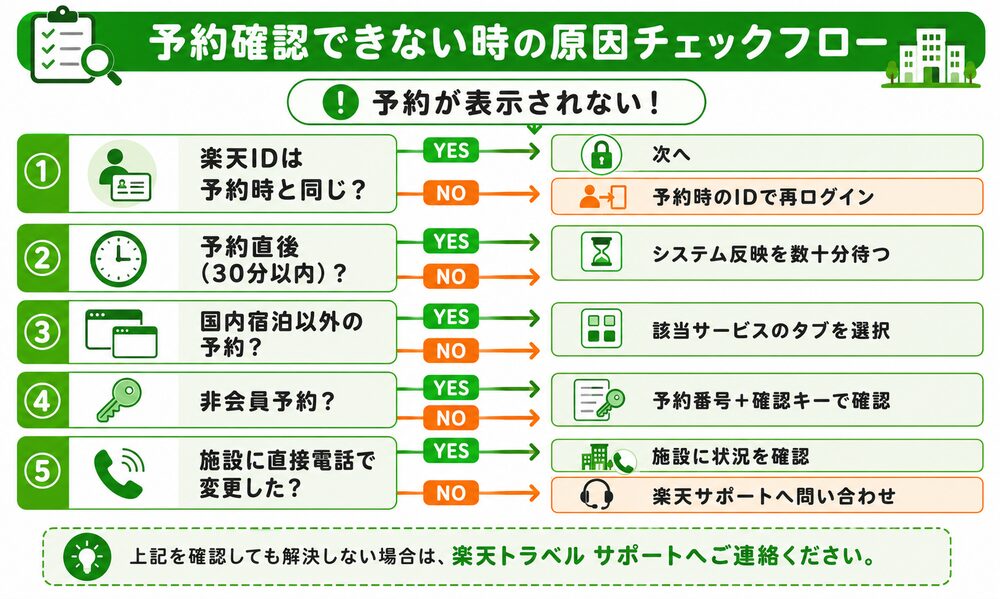
原因1:予約時と違う楽天IDでログインしている
最頻出の原因です。楽天IDを複数所有している方や、家族のIDで予約したケースで起こりがちです。
- 予約完了メールの送信先メールアドレスを確認
- そのメールアドレスに紐づく楽天IDでログインし直す
- 家族の予約なら、予約した本人のIDでログインしてもらう
原因2:ログインができない
楽天IDやパスワードを忘れている場合は、楽天会員のパスワード再設定ページから再設定できます。
それでも解決しない場合は、楽天会員サポートへの問い合わせが必要です。
原因3:予約確認ページに予約が表示されない
正しい楽天IDでログインしているのに表示されない場合は、以下の可能性があります。
- 予約直後でシステム反映に時間差がある(数分〜数十分待つ)
- 予約完了前にエラーで止まっており、そもそも予約成立していない
- 確認しているサービスのタブを間違えている(国内宿泊以外を予約していた)
予約成立しているかどうかは、予約完了メールの有無や、決済が完了しているか(クレジットカード明細など)でも判断できます。
原因4:宿泊施設に直接電話で変更した予約
楽天トラベル経由で予約した後、宿泊施設に直接電話して変更を依頼した場合、楽天トラベルの予約確認ページには反映されないことがあります。
予約変更は基本的に楽天トラベルの予約確認ページから行い、施設に直接連絡する必要がある場合でも、その後の状況を施設に電話で確認しておくと安心です。
原因5:非会員予約なのに楽天IDでログインしている
楽天IDを持っていても、予約時に「楽天IDを使わない」を選んだ場合は非会員予約として処理されます。
この場合は会員ページからは確認できないので、予約番号と確認キーで検索してください。
📧 予約確認メールが届かない・来ない時の対処法
「楽天トラベルで予約したはずなのに、確認メールが届かない…」というトラブルもよくあります。
👉️ メールが届かなくても予約は成立している可能性が高い
メールが届かなくても、すぐに「予約失敗」と判断する必要はありません。
まずは予約確認ページで予約があるかをチェックしましょう。
👉️ 原因別チェックリスト
メールが届かない原因と対処法は以下のとおりです。
| 原因 | 対処法 |
|---|---|
| 迷惑メールフォルダに振り分けられている | 迷惑メールフォルダ・ゴミ箱・プロモーションタブを確認 |
| ドメイン指定受信で弾かれている | 「travel@mail.travel.rakuten.co.jp」を受信許可設定(海外宿泊予約の場合は「@rakutentravelxchange.com」も追加) |
| 登録メールアドレスが間違っている | 楽天会員情報のメールアドレスを確認・修正 |
| メールサーバーの遅延 | 数十分〜数時間待ってみる |
| そもそも予約が成立していない | 予約確認ページに表示がなければ予約が成立していない可能性大 |

❓ 楽天トラベル予約確認 よくある質問(FAQ)
非会員予約の場合は、予約完了メール以外で予約番号を確認する手段はありません。
家族の予約を確認したい場合は、予約した本人にIDとパスワードを聞くか、本人にログインしてもらう必要があります。
「過去の予約」「キャンセル済」タブの初期表示は直近6カ月で、プルダウンから半年単位で過去に遡って表示できます。
3年以上前の予約は表示されなくなるので、領収書など必要なものは早めに保存しておきましょう。
予約画面の「変更する」ボタンの有無で判断できます。
なお、変更不可のプランをキャンセルする場合はキャンセル料が発生する可能性があるので、予約画面の「キャンセル料発生日」を必ず確認してください。
そこからPDFをダウンロードまたは印刷できます。
ただし会員予約の方が予約管理が圧倒的に楽なので、頻繁に使う方は会員登録をおすすめします。
✅️ まとめ:予約確認に困らないためのチェックポイント
楽天トラベルの予約確認は、会員予約か非会員予約かと使う端末でルートが分かれます。
最後に押さえておきたいポイントをまとめます。
- 会員予約は楽天IDでログイン → 「予約確認」をクリックで一覧表示
- 非会員予約は予約番号+確認キーで検索(メールから探す)
- アプリで確認できないのは非会員予約のみ。会員予約なら全サービス対応
- 過去の予約は「過去の予約」「キャンセル済」タブから半年単位で遡れる(最長約3年)
- 確認できない時はまず「楽天IDの間違い」をチェック
- 予約確認メールが届かなくても、予約は成立している可能性大
予約状況の確認ができたら、次はもっとお得に予約する方法もチェックしておきましょう。
楽天トラベルではクーポン・ポイント10倍プラン・5と0のつく日などのお得施策が常に走っています。
同じ宿に泊まるなら、これらを活用するだけで実質2,000〜5,000円以上お得になることも珍しくありません。
詳しくは下の関連記事で解説しています。