・お気に入りがたまりすぎて、どこに何があるかわからない
・お気に入りに入れておくと、何かいいことがあるの?
リストで分けて整理できるうえ、登録した商品のクーポンや値下げのお知らせも受け取れます。
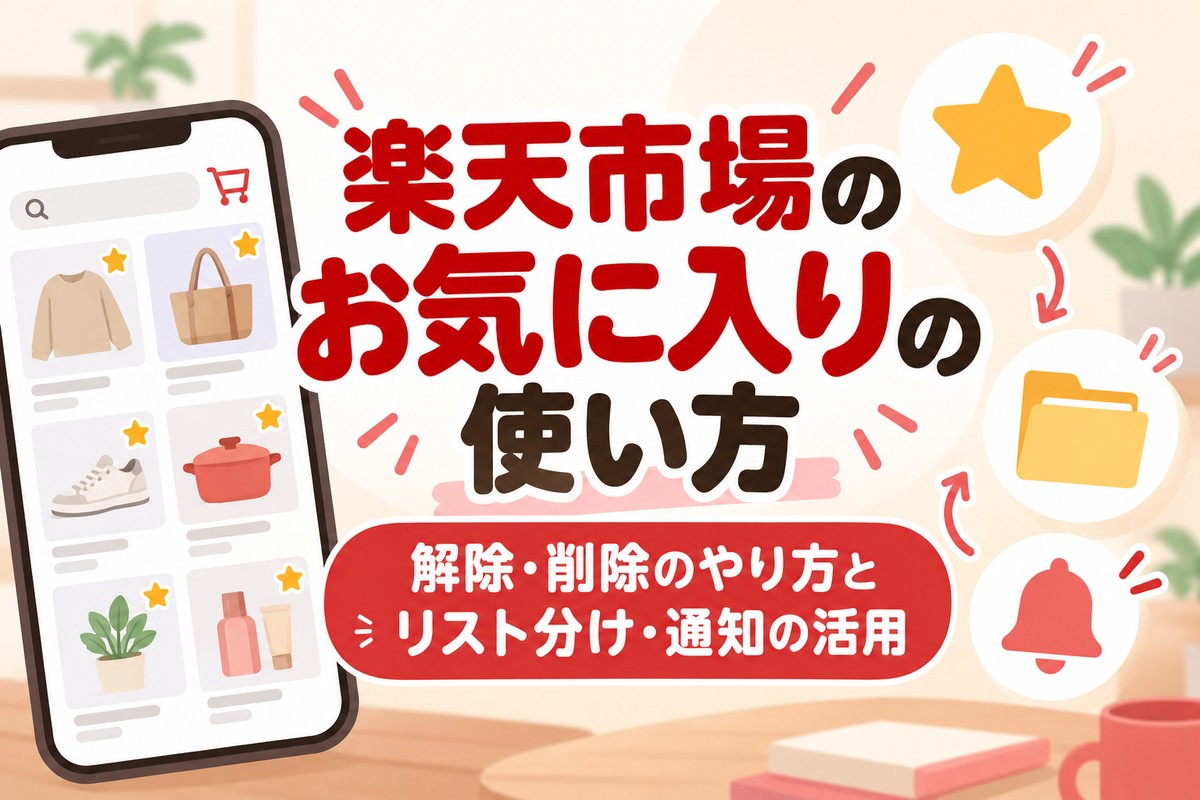
この記事では、追加・解除(削除)のやり方をアプリとブラウザ別に、リスト分けや通知の使い方まで、楽天市場の公式ヘルプと実際の画面で確かめてまとめました。
- お気に入りは商品・ショップそれぞれ5,000件まで:登録できないときは、上限に達していないか確認
- 解除はアプリなら「編集」から:チェックを入れて「削除」→「●件削除する」。ブラウザは商品ごとの「×」やゴミ箱
- リストで分けて整理できる:「マイブックマーク」のほかに、自分でリストを作れる(マイブックマークは消せない)
- お知らせが届く:お気に入りの商品・ショップのクーポン・ポイントアップ・値下げを受け取れる
- 閲覧履歴とちがって消えない:あとで買うかもしれない商品はお気に入りへ
▼ 登録した商品・ショップの一覧が見られます ▼
⭐ 楽天市場のお気に入りとは?商品・ショップを5,000件ずつ保存できる
楽天市場のお気に入り(お気に入りブックマーク)は、気になる商品やショップを保存しておける機能です。
楽天会員ならだれでも使えます(楽天市場ヘルプ「【お気に入り】登録について」)。
| 項目 | 内容 |
|---|---|
| 登録できるもの | 商品・ショップ |
| 登録できる数 | 商品とショップ、それぞれ5,000件まで |
| 整理 | リストを作って分けられる(最初からある「マイブックマーク」は削除できない) |
| お知らせ | 登録した商品・ショップのクーポン・ポイントアップ・値下げなどの情報を受け取れる |
➕ お気に入りに追加する方法
商品を追加する
商品ページや商品レビューのページにある「お気に入りに追加」を押すだけで登録できます。
ショップを追加する
- ショップのトップページから:「お気に入りショップに追加」を押す(リンクがないショップもある)
- お気に入りに入れた商品から:お気に入りの一覧で、商品のショップ名の下にある「お気に入りショップに追加」を押す
お気に入りショップに追加しておくと、そのショップのクーポンやポイントアップの情報を受け取りやすくなります(楽天市場ヘルプ「【お気に入り】ショップについて」)。
🔍 お気に入りの見方と、たまったお気に入りの探し方
| 使っているもの | お気に入りの開き方 |
|---|---|
| 楽天市場アプリ | 画面の下に並ぶメニューの「お気に入り」 |
| スマホ・パソコンのブラウザ | 楽天市場のトップの上にある「お気に入り」 |
パソコンのお気に入りの画面では、「お気に入り商品」と「お気に入りショップ」をタブで切り替えられます。
お気に入りがたまって探しにくいときは、次の機能を使うと見つけやすくなります。
- 並べ替え:追加日時の新しい順・古い順、価格の安い順・高い順
- 絞り込み:すべての商品/通常購入/商品価格ナビ
- このショップで絞り込む:同じショップの商品だけを表示
- リスト:自分で作ったリストごとに表示
2026年10月時点のパソコンの画面では、お気に入りの中をキーワードで探す専用の欄は見当たりませんでした(上の検索窓は楽天市場全体の検索です)。
数が多いなら、リストで分けておくのがおすすめです。
🗑️ お気に入りを解除(削除)する方法
| 使っているもの | 解除のしかた |
|---|---|
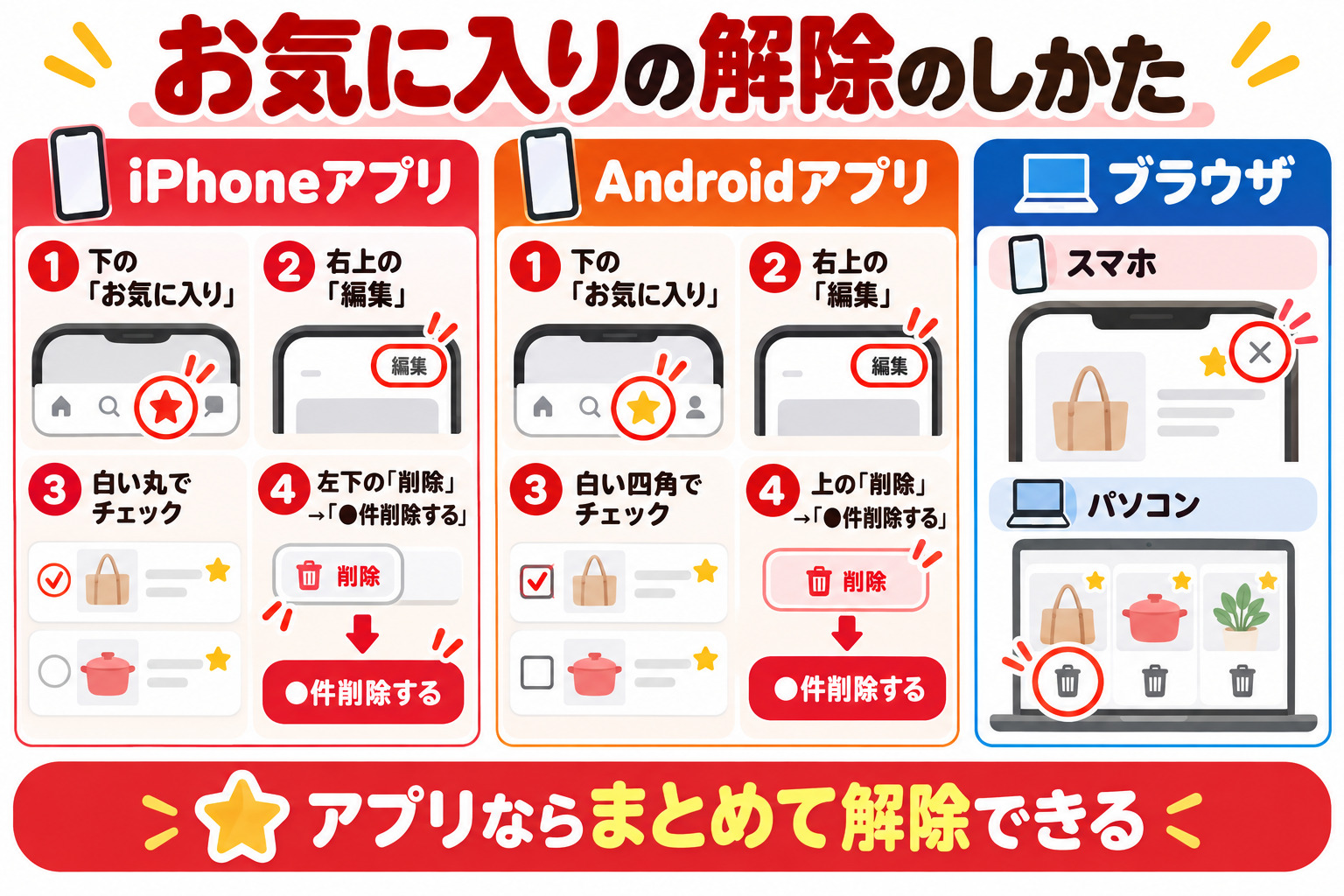
| iPhoneのアプリ | 下の「お気に入り」→右上の「編集」→商品の左の白い丸をタップしてチェック→左下の「削除」→「●件削除する」 |
| Androidのアプリ | 下の「お気に入り」→右上の「編集」→商品の右の白い四角をタップしてチェック→上の「削除」→「●件削除する」 |
| スマホのブラウザ | トップの上の「お気に入り」→商品の右上の「×」 |
| パソコン | お気に入りの一覧で、商品やショップの「ゴミ箱」のマーク |
アプリなら、チェックを入れた商品をまとめて解除できるので、たまったお気に入りを整理するときに便利です(楽天市場ヘルプ「【お気に入り】削除について」)。
▼ 使わなくなったお気に入りを整理しよう ▼
📂 リストでフォルダ分けして整理する
お気に入りの商品は、「リスト」で分けて整理できます。
「日用品」「プレゼント候補」「セールで買う物」のように分けておくと、あとで探しやすくなります。
| 使っているもの | リストの作り方・消し方 |
|---|---|
| アプリ(iPhone・Android) | お気に入りの上の「すべての商品」→「新規リストを作成」。消すときは「編集」からリストを選ぶ |
| スマホのブラウザ | お気に入りの右上の「リスト選択」→「リストを作成・編集」→「新しいリストを作成」 |
| パソコン | お気に入りの左上の「編集」→「新しいリストを作成」。消すときはゴミ箱のマーク |
最初から用意されている「マイブックマーク」というリストは、削除できません。
🔔 お気に入りに入れるとお知らせが届く|クーポン・値下げ・再入荷
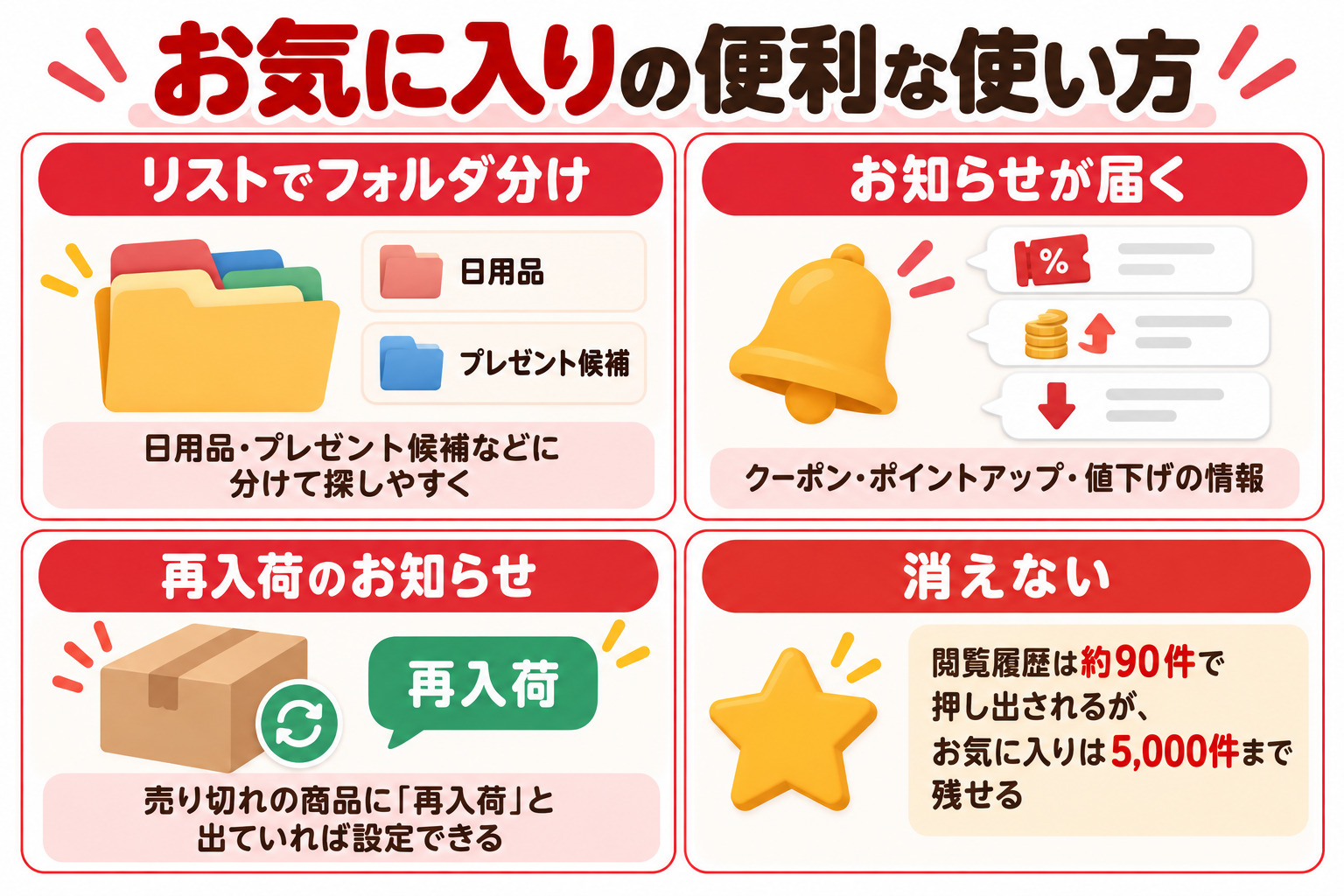
お気に入りに商品やショップを登録すると、楽天市場のトップの「お知らせ」から、クーポン・ポイントアップ・値下げなどのお得な情報を受け取れます(楽天市場ヘルプ「楽天市場の『お知らせ機能』について」)。
パソコンのお気に入りの一覧でも、商品ごとに使えるクーポンが表示されます。
- アプリの通知:アプリの「設定」→「通知設定」で「商品情報通知」をオンにすると、再入荷・値下げ・ポイントアップ・クーポンの通知が届く
- 再入荷のお知らせ:売り切れの商品ページに「再入荷」と出ていれば、タップして設定できる。再入荷するとメールとお知らせで届く
セールの前に、買いたい物をお気に入りに入れておくと、値下げやクーポンに気づきやすくなります。
楽天のセールの時期は楽天セールカレンダーで確認できます。
⚠️ お気に入りに登録できない・見つからないとき
| こんなとき | 確認すること |
|---|---|
| 登録できない | 商品・ショップそれぞれ5,000件の上限に達していないか。いらないお気に入りを解除してからもう一度 |
| お気に入りが見当たらない | 登録したときと同じ楽天IDでログインしているか |
| ショップの登録ボタンがない | ショップによってはトップにリンクがない。お気に入りに入れた商品のショップ名の下から登録する |
| 商品が表示されない | 「すべての商品」になっているか、別のリストや絞り込みを選んでいないか |
🗂️ 閲覧履歴とのちがい|あとで買う物はお気に入りへ
| お気に入り | 閲覧履歴 | |
|---|---|---|
| 残るもの | 自分で登録した商品・ショップ | 最近見た商品・ショップ |
| 件数 | 商品・ショップそれぞれ5,000件まで | 最新約90件ほど(古いものから押し出される) |
| お知らせ | クーポン・値下げなどを受け取れる | なし |
閲覧履歴は新しく見た商品で押し出されていくので、残しておきたい商品はお気に入りに入れておきましょう。
閲覧履歴の使い方は楽天市場の閲覧履歴の見方と削除方法で解説しています。
❓ 楽天市場のお気に入りのよくある質問
📝 まとめ|お気に入りはリストで整理して、お知らせも活用
- お気に入りは商品・ショップそれぞれ5,000件まで保存できる
- 解除はアプリの「編集」でまとめて、ブラウザは「×」やゴミ箱で
- リストを作ってフォルダ分けすると探しやすい(マイブックマークは消せない)
- 登録した商品・ショップのクーポン・値下げ・再入荷のお知らせを受け取れる
- 閲覧履歴は約90件で押し出されるので、残したい商品はお気に入りへ
※2026年10月5日に楽天市場ヘルプ(お気に入りの登録・削除・ショップ・お知らせ機能・アプリの通知・再入荷)と、実際のお気に入りの画面で確認した内容です。
▼ リストで整理しておくと探しやすい ▼