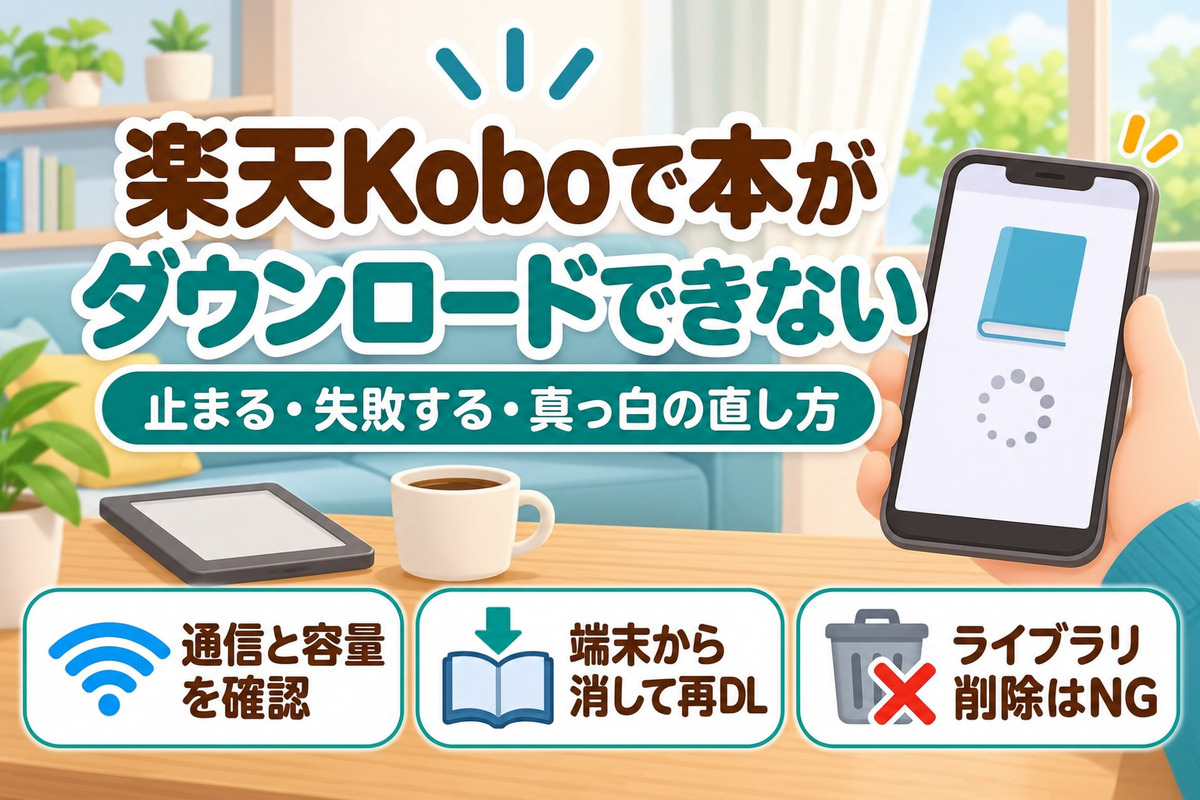
・ダウンロードが途中で止まる・失敗する
・ダウンロードできたのに、開くと真っ白で読めない
先に答えると、楽天Koboで買った本は、楽天IDにひもづいて保管されているので、ダウンロードできなくても本そのものが消えたわけではありません。
ダウンロードできない原因の多くは、通信・空き容量・アプリのバージョン・同期のずれのどれかです。
軽い操作から順に試せば、多くはアプリを入れ直さなくても直ります。
ただし、直そうとしてマイライブラリから本を「削除」してしまうと、元に戻せないので注意が必要です。
この記事では、楽天Koboの公式ヘルプの案内をもとに、症状ごとの原因と直す順番をまとめます。
- まず確かめる:Wi-Fiなどの通信・スマホの空き容量・アプリが最新版か
- 本棚に出てこない:同期ONの確認→同期→アカウントの修復の順
- 止まる・失敗する:その本を「端末から」消して、もう一度ダウンロード
- 真っ白・文字化け:本のデータを入れ直す。夜間モードで文字が消えるときは読書モードを変える
- やってはいけない:マイライブラリからの「削除」。再購入できなくなる
🔍 楽天Koboでダウンロードできない・読めないときの症状別の早見表
「ダウンロードできない」といっても、どこで止まっているかで直し方が変わります。
まずは自分の症状に近い行を探してください。
| 症状 | 考えられる原因 | 最初にやること |
|---|---|---|
| 買った本が本棚に出てこない | アプリがまだ同期していない・別の楽天IDでログインしている・同期OFFになっている | 手動で同期する。ログイン中の楽天IDを確かめる |
| ダウンロードが始まらない・途中で止まる | 通信が不安定・スマホの空き容量が足りない | 安定したWi-Fiにつなぐ。空き容量を作る |
| 「ダウンロード失敗」「コンテンツエラー」と出る | アプリのバージョンの不具合・本のデータの取得に失敗した | アプリを最新版にする。その本を端末から消して入れ直す |
| 開くと真っ白・文字化けする | ダウンロードした本のデータが壊れている | 本のデータをダウンロードし直す |
| 一部の文字だけ見えない | 読書モードが「夜間モード」「チャコール」になっている | 読書モードを「デフォルト」「シアン」「セピア」に変える |
| ブラウザで「ブラウザで読む」が出ない | 小説など文字が中心の本は、ブラウザで読めない | アプリか電子書籍リーダーで読む |
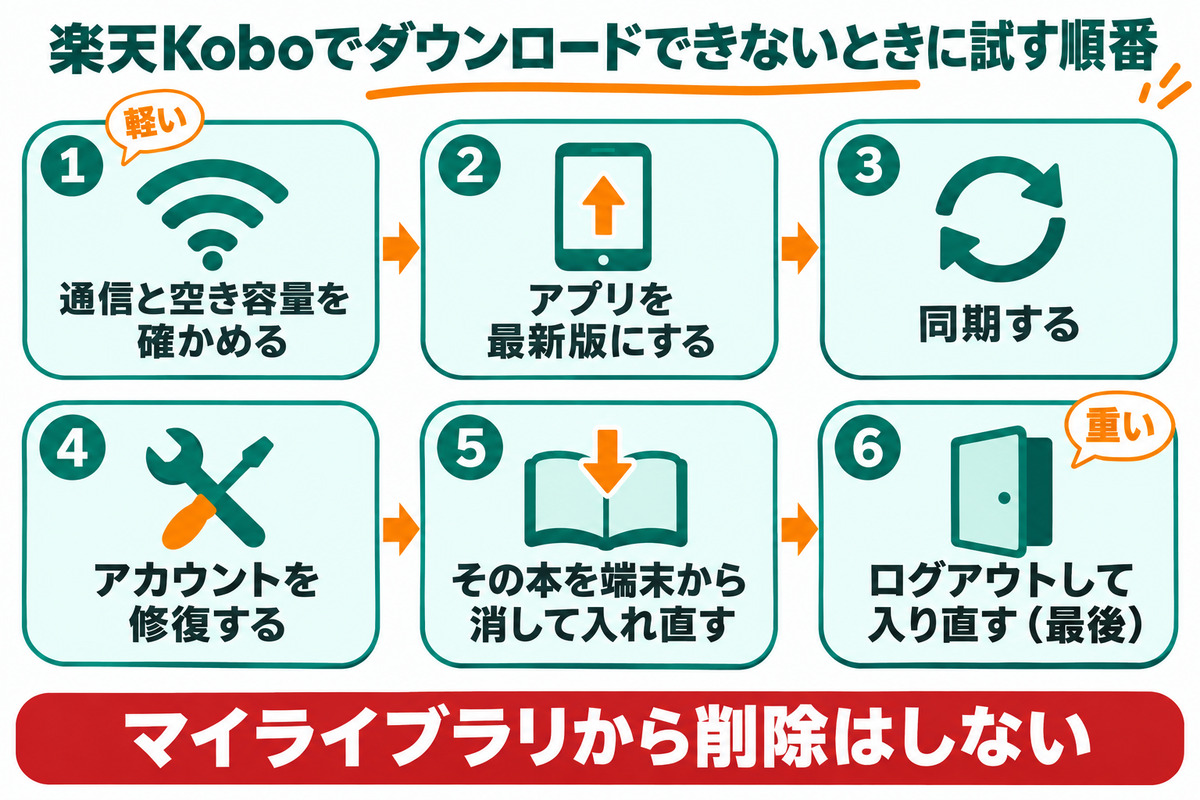
どの症状でも、軽い操作から順に試し、ログアウトは最後にするのが基本です。
ダウンロードできないときに試す順番は、症状がちがっても大きくは変わりません。
📶 最初に確かめる3つ|通信・空き容量・アプリのバージョン
アプリの設定をさわる前に、次の3つを確かめます。
ここが原因なら、ほかの操作をしても直りません。
- 通信:電波の弱い場所やモバイル通信の速度制限中は、安定したWi-Fiにつないでからダウンロードし直す
- 空き容量:スマホの空き容量が少ないと本を保存できない。読み終えた本のデータを端末から外して空きを作る
- アプリのバージョン:App Store・Google Playで楽天Koboアプリを最新版にする
アプリのバージョンは、とくに大事です。
公式のお知らせでは、iOSアプリの10.8.0以降のバージョンで、コンテンツエラー・白紙表示・ダウンロード失敗が起きていたとされ、10.8.7で直したと案内されています。
古いバージョンのまま使っている人は、まずアップデートしましょう。
これらの端末でうまくダウンロードできないときは、アプリではなく端末側の相性の問題のことがあります。
Androidは本の保存先をSDカードにできる
Androidアプリは、ダウンロードした本の保存先をSDカードに変えられます。
スマホ本体の空き容量が足りないときの逃げ道になります。
ただし、アプリからログアウトしたり機種変更したりすると、保存先の設定はやり直しになります。
保存先の変え方は、こちらで手順つきで解説しています。
🔄 買った本が本棚に出てこないとき
楽天Koboは、本を買うのはブラウザの電子書籍ストア、読むのはアプリという分かれた仕組みです。
そのため、買った直後は、アプリが同期するまで本棚に出てきません。
- 同期ONか確かめる:ブラウザのマイライブラリで、その本が「同期ON」になっているかを見る(OFFだとアプリに出てこない)
- 同期する:iPhone・iPadはホームかライブラリの画面を下に引っぱる。Androidは右上の点3つのメニューから「同期」
- アカウントを修復する:スマホアプリは「設定」→「アカウント情報」→「アカウントの修復」
- ログイン中の楽天IDを確かめる:家族と別々のIDを使っている人は、買ったIDと同じかを見る
公式ヘルプでも、購入した本が出てこないときは、一時的な同期のエラーで正しく反映されていない可能性があると案内されています。
無料の本も同じように失敗するならアプリや通信の問題、無料の本は読めるならその本のデータの問題と考えられます。
▼ 無料の作品でダウンロードを試す ▼
⬇️ ダウンロードが止まる・失敗するときに直す順番
通信と空き容量に問題がないのにダウンロードできないときは、次の順に試します。
上から軽い順なので、1つ試すたびにもう一度ダウンロードして、直ったか確かめてください。
- アプリを閉じて開き直す:アプリを完全に終了してから、もう一度開く
- スマホを再起動する:電源を切って入れ直す
- アカウントを修復する:アプリの設定から「アカウントの修復」を実行する
- その本を端末から消して入れ直す:本棚でその本のダウンロード済みのデータだけを消し、もう一度ダウンロードする
- Androidはキャッシュとデータを消す:スマホの「設定」→アプリケーション管理→「楽天Kobo」で、強制終了→キャッシュを消去→データを消去の順
- ログアウトして入り直す:いちばん最後の手段
※5と6を行うと、それまでにダウンロードした本のデータは端末から消えます。本はもう一度ダウンロードすれば読めます。
公式ヘルプでは、機種変更やアプリからのログアウト・ログインのときに、ダウンロードした本のデータは削除される仕様と案内されています。
本がたくさんある人は、Wi-Fiのある場所で、時間に余裕があるときに行いましょう。
🗑️ 「端末から消す」と「ライブラリから削除」はまったく別
ダウンロードし直すときに、いちばん気をつけたいのがここです。
楽天Koboには、本を消したり隠したりする操作が3つあり、名前が似ています。
| 操作 | 何が消える | あとで読める? |
|---|---|---|
| 端末から消す(ダウンロードしたデータを消す) | そのスマホ・端末に保存した本のデータだけ | 読める。もう一度ダウンロードすればよい |
| 同期OFF(マイライブラリ) | アプリや端末の本棚に表示されなくなる | 読める。同期ONに戻せば表示される |
| ライブラリから削除(マイライブラリ) | ライブラリにその本が表示されなくなる | 戻せない。再購入もできない |
3つのうち、取り消しがきかないのは「ライブラリから削除」だけです。
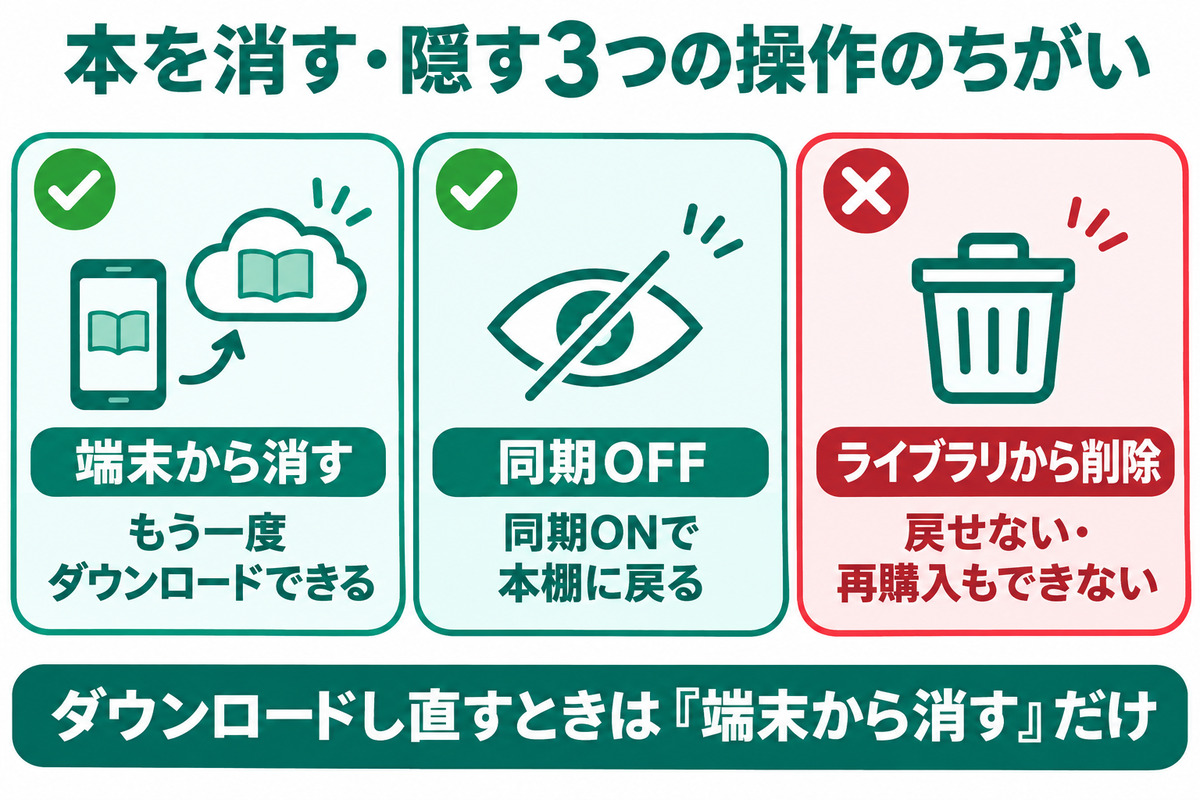
ダウンロードし直すときに消すのは、「端末に保存したデータ」だけです。
本棚をすっきりさせたいだけなら、削除ではなく「同期OFF」を使いましょう。
📄 開いたら真っ白・文字化け・一部の文字が見えないとき
ダウンロードはできたのに読めないときは、本のデータか表示の設定に原因があります。
真っ白・文字化けは本のデータを入れ直す
ページが真っ白で中身が出ない、文字化けしているときは、ダウンロードした本のデータが壊れていることがあります。
公式ヘルプでも、この症状は本のデータをダウンロードし直すよう案内されています。
やり方は、上の「直す順番」の4番目と同じで、その本を端末から消してもう一度ダウンロードします。
コミック・雑誌・写真集のようにページが固定された本なら、アプリが直るまでのあいだ、ブラウザで読む方法もあります。
夜間モードで一部の文字が見えないときは読書モードを変える
アプリの読書モードを「夜間モード」や「チャコール」にすると、本の中の一部の文字が黒いままで見えなくなることがあります(公式ヘルプによると、Androidアプリとパソコン用のデスクトップアプリで起きます)。
公式ヘルプでは、本のデータの作り方による仕様とされ、「デフォルト」「シアン」「セピア」のどれかの読書モードで読むよう案内されています。
📟 電子書籍リーダー(Kobo端末)でダウンロードできないとき
Kobo Clara BWなどの電子書籍リーダーは、Wi-Fiにつないで本をダウンロードします。
スマホのアプリと同じく、まずはWi-Fiの接続から確かめます。
- Wi-Fiを確かめる:その他(横三本線)→「設定」→「Wi-Fi接続」で、つながっているかを見る
- 同期する:Wi-Fiにつないだ状態で同期をやり直す
- アカウントを修復する:「設定」→「デバイス情報」→「ソフトウェアの復元」の中の「アカウントの修復」
- その本を端末から消して入れ直す:端末に保存したデータだけを消し、もう一度ダウンロードする
端末が固まって動かない、「ネットワークエラー」が消えないなど、端末そのもののトラブルは、こちらで順番に解説しています。
☎️ それでも直らないときは楽天Koboのカスタマーケアへ
ここまで試しても直らないときは、楽天Koboのヘルプの「お問い合わせ」から連絡します。
紙の本の楽天ブックスとは窓口が別なので、電子書籍のことは楽天Koboの窓口に問い合わせてください。
問い合わせの前に、次のことをメモしておくと、やり取りが早く済みます。
- 使っているもの(iPhone・Android・パソコン・端末の機種名)
- 楽天Koboアプリのバージョン
- ダウンロードできない本の名前
- 表示されたエラーの文言と、いつから起きているか
- この記事の手順のうち、どこまで試したか
楽天Koboのヘルプは「楽天Kobo ヘルプ・お問い合わせ」から開けます。
❓ 楽天Koboのダウンロードのよくある質問
📝 まとめ|ダウンロードできないときは軽い順に試す
- 買った本は楽天IDにひもづいていて、ダウンロードできなくても消えていない
- 最初に、通信・空き容量・アプリのバージョンを確かめる
- 本棚に出てこないときは、同期ON→同期→アカウントの修復→楽天IDの確認
- 止まる・真っ白のときは、その本を端末から消してダウンロードし直す
- ログアウトは最後。マイライブラリからの「削除」はしない
ダウンロードできないと焦りますが、本は楽天IDの本棚にちゃんと残っています。
軽い操作から1つずつ試して、元どおり読めるようにしましょう。
▼ 次に読む本を探す ▼