

シャッフルやスリープタイマーの使い方も知りたい!
楽天ミュージックのランキングは、アプリのホーム画面と、ブラウザで開くWebプレイヤーの「最新ランキング」で見られます。
Webプレイヤーには「リアルタイム」のランキングがあり、アプリを入れていなくても順位を確かめられます。
この記事では、楽天ミュージック公式の使い方ページとヘルプをもとに、ランキングの見方と、シャッフル・歌詞・スリープタイマー・プレイリストなど便利な機能の使い方をまとめます。
- リアルタイムのランキング:Webプレイヤーの「最新ランキング」→「リアルタイム」
- アプリで見る:ホーム画面の「ランキング」(一定時間ごとに更新・20位まで表示、「もっとみる」で21位から先も)
- まとめて聴く:公式プレイリスト「最新TOPチャート50」「国内最新TOPチャート50」
- 便利な機能:シャッフル・リピート・歌詞・スリープタイマーは、再生画面から使える
- 音質:「三」→「設定」→「再生設定」で、最大320kbpsまで選べる
📈 楽天ミュージックのランキングの見方
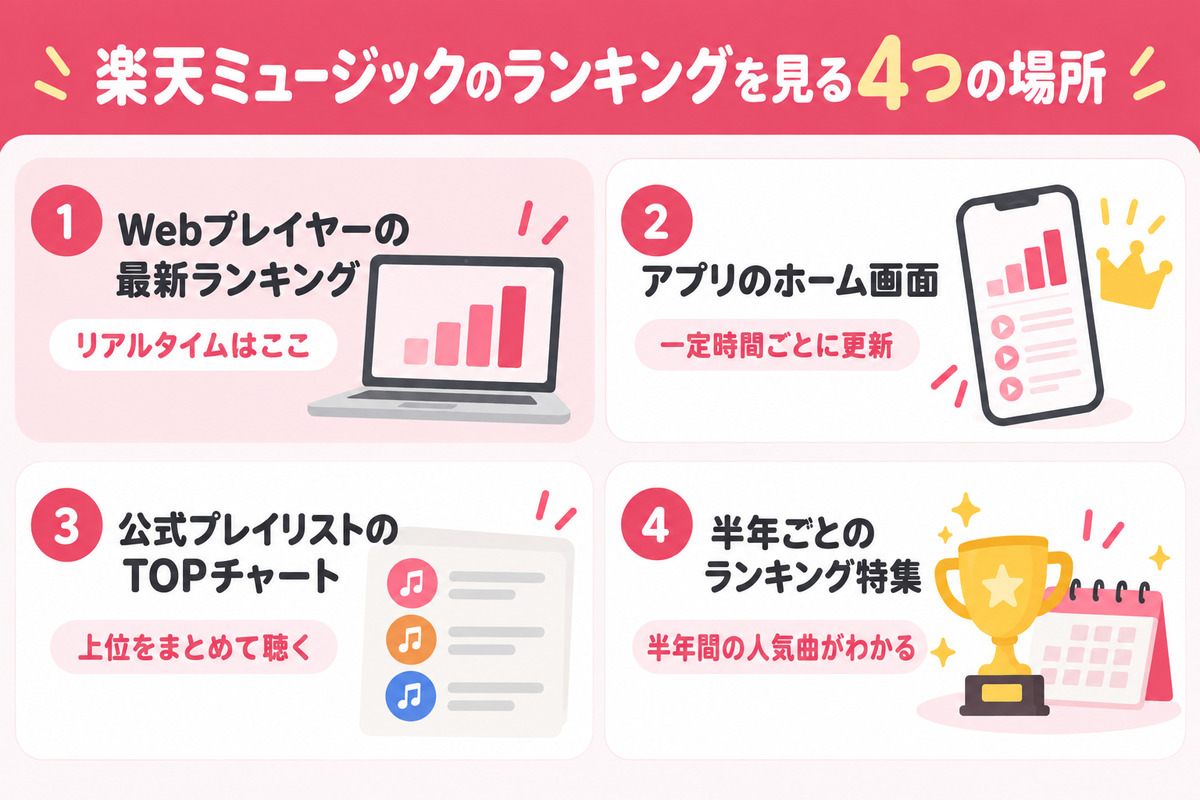
楽天ミュージックでランキングを見る方法は、大きく4つあります。
アプリのホーム画面の「ランキング」
アプリを開いてすぐのホーム画面に、「ランキング」があります。
- 一定時間ごとに順位が更新される
- 曲とプレイリストのランキングがある(ジャンルは「すべて」のみ)
- 表示は20位まで。「もっとみる」を押すと21位から先も見られる
気になる曲は、ランキングからそのまま再生できます。
Webプレイヤーの「最新ランキング」(リアルタイム)
パソコンやスマホのブラウザで楽天ミュージックのWebプレイヤーを開くと、「最新ランキング」の欄に「リアルタイム」のランキングがあります。
「楽天ミュージック リアルタイムランキング」を探しているなら、ここを見るのが早いです。
ランキングを見るだけならログインは不要ですが、曲をフルで聴くには、楽天ミュージックに入っている楽天IDでのログインが必要です(ログインしていないと30秒の試聴になります)。
Webプレイヤーの使い方は楽天ミュージックは車・パソコンで聴ける?CarPlay・Webプレイヤー・Alexaの対応状況で解説しています。
同じ楽天IDでは、スマホとパソコンで同時には聴けません。
家族での使い方や何台まで使えるかは楽天ミュージックは家族で使える?何台まで・同時再生・MP3やCDにできるかを解説でまとめています。
公式プレイリスト「最新TOPチャート50」
楽天ミュージックが作っている公式プレイリストに、「最新TOPチャート50」と「国内最新TOPチャート50」があります。
どちらも人気の50曲がまとまっていて、ページに更新日が書かれています。
ランキングの上位をまとめて聴きたいときは、このプレイリストをマイページに登録しておくと便利です。
上半期などのランキング特集
楽天ミュージックの公式サイトでは、半年ごとの再生ランキングの特集も出ています。
たとえば「上半期ランキング2026」は、2026年1月1日から5月20日までに、有料プランの利用者が再生した人数を曲ごとに集計したものです(バンドルプランの再生は除く)。
1位は米津玄師さんの「IRIS OUT」でした。
公式X(@rmusic_official)では、時間ごとのリアルタイムランキングを投稿していたこともあります。
🏠 ホーム画面でできること
ホーム画面には、ランキングのほかにも、曲を見つけやすくする欄がそろっています。
- タイアップ:映画・アニメ・ドラマ・テレビ・CMで使われている曲を探せる。オンエア順と人気順で並べ替えられる
- あなたにおすすめ:再生履歴やマイページに登録した曲から、好みに合う曲を表示。聴くほど精度が上がる
- 最新:新しく配信された曲・アルバム・プレイリスト
- イチ推し!:いま注目の曲やアーティスト
- この時間帯のおすすめ:時間帯に合わせたプレイリスト
🔍 曲やアーティストの探し方
画面下の「検索」から、曲・アーティスト・プレイリストを探せます。
検索結果は、アーティスト、曲、アルバム、プレイリスト、クーポンの順に、キーワードに近いものが表示されます。
前に検索したキーワードは「履歴」に残るので、タップするだけでもう一度検索できます。
聴きたい曲が見つからないときは楽天ミュージックで聞けない曲・アーティストがあるのはなぜ?30秒しか聞けない原因と調べ方を見てください。
🎛️ 再生画面の便利な機能
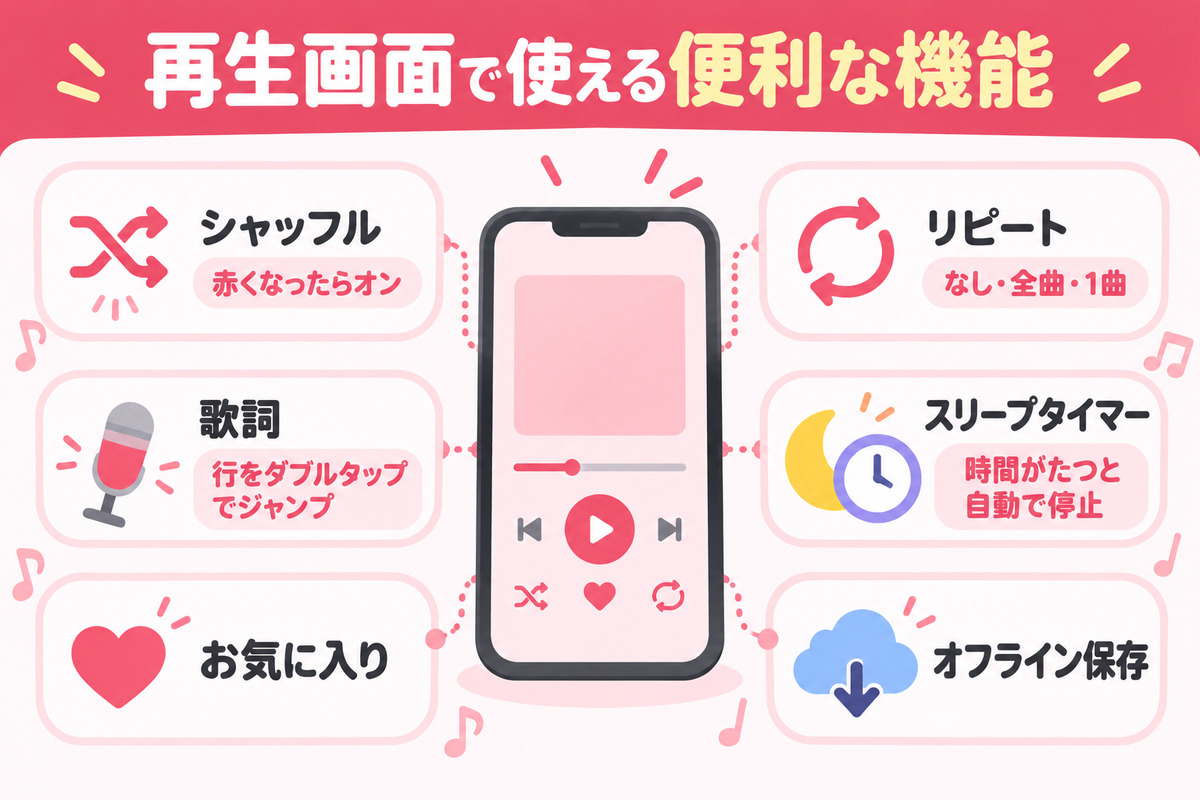
曲を再生すると表示される画面(プレイヤー)で、次のような操作ができます。
シャッフル再生・リピート再生
- シャッフル:アイコンを押すと赤くなり、シャッフル再生になる。もう一度押すとグレーに戻って解除
- リピート:押すたびに「リピートなし」「全曲リピート」「1曲リピート」が切り替わる
歌詞を見る
再生画面の下の「歌詞」を押すか、画面を下にスクロールすると歌詞が出ます。
曲に合わせて歌詞が進む同期歌詞なら、歌詞の行をダブルタップすると、その部分にジャンプして再生できます。
歌詞のデータがない曲もあります。
また、アプリのバージョン7.0.0以降は、オフライン再生中に歌詞が表示されなくなりました。
スリープタイマー
決めた時間がたつと、再生が自動で止まる機能です。
寝る前に聴くときに使えます。
- 再生画面の「⁝」を押す
- 「スリープタイマー」を押す
- 再生を止めるまでの時間を選ぶ
解除するときは、同じ手順で「タイマーをオフ」を押します。
お気に入り・オフライン保存・シェア
再生画面からは、曲をお気に入りに登録したり、ダウンロードしてオフラインで聴けるようにしたり、SNSなどでシェアしたりもできます。
オフライン保存のくわしいやり方は楽天ミュージックのオフライン再生のやり方|ダウンロードは何曲まで?ギガは減る?できないときの対処で解説しています。
📂 マイページとプレイリストの使い方
画面下の「マイページ」には、登録した曲・アルバム・プレイリスト、お気に入りのアーティスト、最近再生した曲、オフライン設定した曲がまとまっています。
「編集」を押すと、表示する項目の切り替えや並べ替えもできます。
マイプレイリストを編集する
「マイページ」→「プレイリスト」で、自分で作ったプレイリストを選ぶと編集できます。
- 曲を追加:「+曲を追加」→「マイページから登録する」か「再生履歴から選択する」で曲を選び、「追加する」
- 曲順を並べ替え:「並び替え」→曲の右の三本線を上下にドラッグ→「並べ替え終了」
- 曲を外す:曲を長押しするか「…」→「曲をプレイリストから削除」→「OK」
- 名前を変える:プレイリストの右の「・・・」→「プレイリスト名を編集」
プレイリストを削除する
「マイページ」→「プレイリスト」で、消したいプレイリストを長押しするか「…」を押し、「プレイリストを削除」→「OK」で削除できます。
一度削除したプレイリストは元に戻せないので、気をつけましょう。
お気に入りやマイページの曲が消えたとき
アプリの更新や入れ直し、機種変更のあとにマイページの曲が消えたときは、「マイページデータ更新」をします。
ホーム画面の左上の「三」→「マイページデータ更新」→「開始する」の順に押します。
直らないときの対処は楽天ミュージックでエラー・ログインできないときの対処法|再生が止まる・途切れるときもでまとめています。
🎙️ ポッドキャストを聴く
楽天ミュージックでは、音楽だけでなくポッドキャスト(音声番組)も聴けます。
アプリの「ポッドキャスト」を開くと、おすすめのエピソードや番組が表示されます。
- ピックアップエピソード:聴きたいエピソードを押して再生
- ピックアップ番組:番組を選んで「最新のエピソードを再生」。過去の回は「全てのエピソード」から
- カテゴリ:ジャンルごとに番組を探せる
⚙️ 音質や通信の設定
ホーム画面の左上の「三」→「設定」→「再生設定」で、次の設定を変えられます。
- 音質:Low(64kbps)・Normal(128kbps)・High(320kbps)から選べる。Wi-Fiのときだけ High にする設定もある
- オフライン設定:オフライン保存できる曲数など
- モバイルデータ回線でのストリーミング:Wi-Fi以外でネットから再生するかどうか
ギガを節約したいなら、外では音質を下げるか、Wi-Fiで保存した曲をオフラインで聴くのがおすすめです。

ランキングから気になる曲を1曲聴くのを毎日の習慣にすると、新しい曲も見つかってポイントも貯まります。
❓ よくある質問
アプリでは、ホーム画面の「ランキング」が一定時間ごとに更新されます。
また、アプリのバージョン7.0.0以降は、オフライン再生中に歌詞が表示されません。
📝 まとめ|ランキングはWebプレイヤーとホーム画面で見る
- リアルタイムのランキングは、Webプレイヤーの「最新ランキング」
- アプリのホーム画面の「ランキング」は一定時間ごとに更新・20位まで(もっとみるで先も)
- 上位をまとめて聴くなら公式プレイリスト「最新TOPチャート50」
- シャッフル・リピート・歌詞・スリープタイマーは再生画面から
- 音質は「三」→「設定」→「再生設定」で最大320kbps
楽天ミュージックは、はじめてなら30日間無料で試せます。
楽天カードがあれば、聴き放題が30日ごとに780円になります。