
証明書はどこからダウンロードするの?XMLって何?マイナポータル連携は必要?
楽天ふるさと納税の確定申告は、楽天が発行する「寄附金控除に関する証明書」を1つ取ってくれば、自治体ごとの紙の証明書を集めなくても済みます。
この記事では、証明書のダウンロード手順・XMLの読み込み方・マイナポータル連携のやり方を、迷いやすいポイントとあわせて順番に解説します。
- 確定申告が必要なのは「寄付先が6自治体以上」「医療費控除などで元々申告する」「ワンストップの申請期限(1月10日)に間に合わなかった」人
- 証明書は楽天が1枚にまとめて発行。自治体から届く紙の「寄附金受領証明書」は不要になる
- 証明書のダウンロードは寄付した翌年の1月上旬から。楽天ふるさと納税のマイページ→「税金控除の手続きガイド」→「電子証明書での申請手順」から取得ページへ進む
- 申告方法は3つ:①マイナポータル連携で自動入力 ②XMLファイルを自分でダウンロードして読み込む ③紙に印刷して提出
- 2026年の寄付分の申告期間は 2027年2月16日(火)〜3月15日(月)。e-Taxなら自宅で完結し、還付金は3週間ほどで振り込まれる
寄付の上限額をまだ確認していない方は、先に楽天の公式シミュレーターで目安を出しておくと、申告時の還付額と照らし合わせられます。
💡 楽天ふるさと納税で確定申告が必要なのはどんな人?
ふるさと納税の税金控除は、「ワンストップ特例制度」か「確定申告」のどちらかで手続きします。
まずは自分がどちらに当てはまるかを確認しましょう。
- 1年間の寄付先が6自治体以上になった(同じ自治体に何回寄付しても1自治体と数える)
- 医療費控除・住宅ローン控除の初年度・副業の申告などで、もともと確定申告をする
- ワンストップ特例の申請を忘れた・期限(翌年1月10日)に間に合わなかった
逆に、給与所得のみで、寄付先が5自治体以内、ほかに申告する控除がない方はワンストップ特例で済みます。
ワンストップ特例の申請方法は、楽天ふるさと納税ワンストップオンライン申請のやり方|できない時の対処法で解説しています。
ワンストップ特例を申請済みでも、確定申告するなら「全部」申告し直す
ここが一番の落とし穴です。
ワンストップ特例を申請したあとに、医療費控除などで確定申告をすると、ワンストップ特例の申請はすべて無効になります。
「ワンストップ済みの寄付は書かなくていい」わけではなく、その年の寄付分をすべて確定申告に含める必要があります。
書き忘れた寄付は控除されないので、証明書に全寄付が入っているか必ず確認しましょう。
2026年の寄付分の申告期間は2027年2月16日〜3月15日
確定申告の受付は、寄付した翌年の2月中旬から3月中旬です。
2026年1月1日〜12月31日に寄付した分は、2027年2月16日(火)〜3月15日(月)に申告します。
ふるさと納税の控除だけを申告する「還付申告」であれば、2月16日より前でも受け付けてもらえます。
証明書が発行される1月上旬以降なら、混み合う前に済ませてしまうのがおすすめです。
📄 確定申告に使う証明書は2種類|楽天の証明書なら1枚で済む
ふるさと納税の確定申告で使える証明書は、次の2種類です。
| 証明書 | 発行元 | 形式 | 特徴 |
|---|---|---|---|
| 寄附金控除に関する証明書 | 楽天ふるさと納税(特定事業者) | 電子データ(XML) | 1年分の寄付が1つのファイルにまとまる。翌年1月上旬から即時発行。e-Taxにそのまま使える |
| 寄附金受領証明書 | 寄付先の各自治体 | 紙(郵送) | 自治体ごとに1枚ずつ届く。寄付先の数だけ管理が必要。紛失したら自治体に再発行依頼 |
楽天ふるさと納税は、国税庁長官から指定された「特定事業者」です。
そのため、楽天での寄付を1年分まとめた「寄附金控除に関する証明書」を発行でき、自治体ごとの紙の証明書を集める必要がなくなります。
10自治体に寄付しても、確定申告に使うファイルは1つだけです。
- ダウンロードできる時期:寄付した翌年の1月上旬から(過去5年分はいつでも取得可能)
- 対象になる寄付:2021年以降に、楽天会員としてログインして行った寄付。非会員・未ログインの寄付は含まれない
- 記載されるのは楽天での寄付だけ:さとふる・ふるなびなど他サイトの寄付は、そのサイトの証明書か自治体の紙の証明書を使う
- 発行は即時:2025年1月からWorkthy社の「民間送達・e-Tax連携サービス」に変わり、申請したその場で発行される(以前は3〜6営業日かかった)
- 紙での発行・郵送はなし:電子データのみ。印刷して使いたい場合は国税庁のシステムでPDFに変換する(後述)
📱 楽天ふるさと納税の確定申告は3つの方法|おすすめは自分に合う1つ
「寄附金控除に関する証明書」を使った確定申告には、3つのルートがあります。
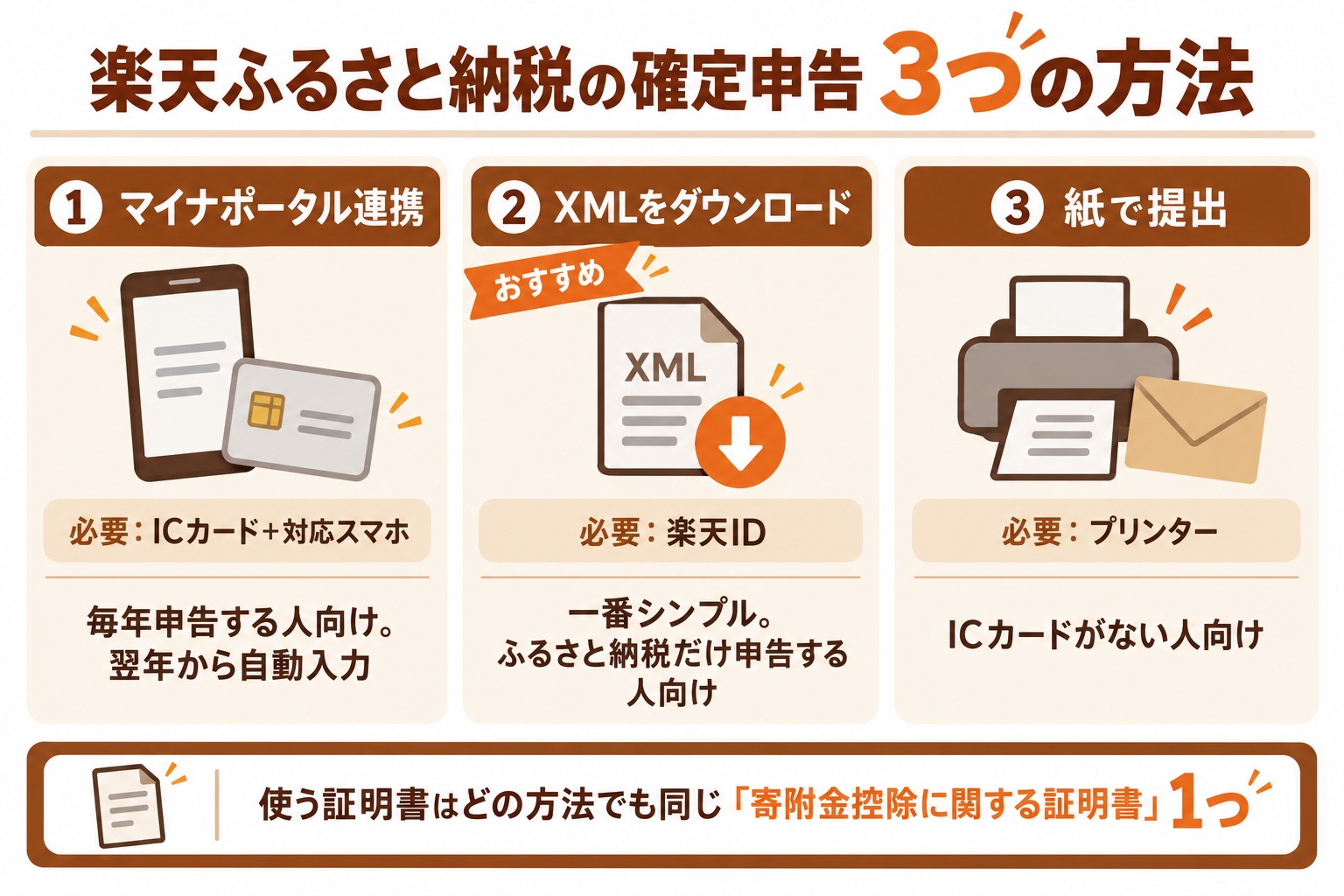
| 方法 | 必要なもの | 手間 | 向いている人 |
|---|---|---|---|
| ① マイナポータル連携 | マイナンバーカード+読み取り対応スマホ(またはICカードリーダー) | 初回だけ連携設定。翌年以降は自動入力 | 毎年ふるさと納税する人。医療費・保険料も自動で取り込みたい人 |
| ② XMLをダウンロードして読み込む | 楽天ID+マイナンバーカード(e-Tax送信用) | ダウンロード5分+作成コーナーで読み込み | 連携設定が面倒な人。ふるさと納税だけ申告したい人 |
| ③ 紙で提出 | プリンター・本人確認書類のコピー | XMLをPDFに変換して印刷。郵送か持参 | マイナンバーカードがない人。e-Taxを使いたくない人 |

楽天IDでログインしてファイルを1つ落とすだけなので、マイナポータルの連携設定でつまずく心配がありません。
毎年申告するなら、①の連携を一度済ませておくと翌年からラクになります。
✅ 方法①:マイナポータル連携で自動入力する手順
マイナポータル連携は、楽天の証明書データをマイナポータル経由で受け取り、確定申告書に自動入力する方法です。
- マイナンバーカード(署名用電子証明書のパスワード=英数字6〜16桁も必要)
- マイナンバーカードを読み取れるスマホ、またはICカードリーダー
- 源泉徴収票
- 還付金の振込先口座(申告者本人名義)
手順は次の通りです。
- マイナポータルにログインし、「おかね」→「確定申告」を開く
- 「確定申告の事前準備」ページで「証明書等の取得状況を確認する」を押す
- 「証明書等を選択する」→「寄附金控除」の「+選択」→「楽天ふるさと納税」を選んで「OK」→「次へ」
- 「楽天ふるさと納税」の「取得」ボタンを押すと、Workthy社の「民間送達・e-Tax連携サービス」に移動する
- 案内に従って利用規約に同意→マイナンバーカードを読み取り→楽天会員IDでログイン。これで連携設定が完了
- マイナポータルの「確定申告の事前準備」に戻り、「e-Taxで確定申告をはじめる」から国税庁の「確定申告書等作成コーナー」へ
- 「作成開始」→「マイナポータルとの連携」で「連携する」を選ぶ
- 「申告する方本人の情報を取得しますか」で「取得する」を押すと、寄付金額が自動入力される
- 源泉徴収票の内容などを入力し、「e-Tax送信」→「送信する」で申告完了
一度連携すると、2021年以降の楽天での寄付分がすべて自動で証明書になります。
翌年以降は連携設定が不要で、ふるさと納税以外の控除証明書(生命保険料・医療費など)も同じ画面でまとめて取り込めます。
アクセスが集中する時期は、発行に数分かかることがあります。
✅ 方法②:証明書データ(XML)を自分でダウンロードして申告する手順
マイナポータル連携を使わず、楽天IDでログインして証明書ファイルを直接ダウンロードする方法です。
「電子データを自分で取得する」と案内されているルートがこれにあたります。
STEP1:楽天ふるさと納税のマイページから取得ページへ進む
- 楽天ふるさと納税のマイページを開く(楽天市場アプリからは手続きできないので、ブラウザで開く)
- メニューの「税金控除の手続きガイド」→「[確定申告]電子証明書での申請手順」へ進む
- 「証明書の申請手順」で「証明書データをダウンロードする方」のタブを選ぶ
- 「証明書データ取得ページへ移動」を押し、寄付したときの楽天IDでログインする
- 初回だけWorkthy社の利用規約に同意する
取得ページにはプレビュー機能があり、自分の寄付が証明書に反映されているかを確認できます。
寄付の件数と合計金額が、マイページの寄付履歴と合っているかをここでチェックしておきましょう。
STEP2:XMLファイルをダウンロードして保存する
「ダウンロード」ボタンを押すと、XML形式のファイルが1つ保存されます。
- ファイル名や中身が文字化けして見えるのは仕様で、エラーではない。そのまま使える
- ChromeやEdge、Androidではファイルを開いても中身を確認できない。確認したいときはExcelの新規ブックにドラッグ&ドロップし、「XMLテーブルとして開く」を選ぶ
- スマホで申告するなら、GoogleドライブやiCloudなど、あとでアップロードできる場所に保存する。パソコンのデスクトップに保存すると、スマホからは選べない
- ダウンロードは何度でもできる。ファイルを消してしまっても取得ページから取り直せる
STEP3:確定申告書等作成コーナーでXMLを読み込んでe-Tax送信
- 国税庁の「確定申告書等作成コーナー」を開き、「作成開始」→ e-Tax(マイナンバーカード方式)を選ぶ
- 収入や所得を入力し、控除の入力で「寄附金控除」を選ぶ
- 「xmlデータの読み込み」で、ダウンロードした証明書ファイルを選ぶ。寄付先・金額が自動で反映される
- 反映された合計金額が、楽天のマイページの寄付合計と一致しているか確認する
- 還付金の振込先口座を入力し、マイナンバーカードで署名してe-Tax送信する
e-Taxで送信すれば、証明書の添付や郵送は不要です。
自治体から届いた紙の「寄附金受領証明書」も、提出する必要はありません(念のため5年間は手元に保管しておきましょう)。
ただし発行には税務署で本人確認が必要なので、申告期間に入る前に済ませておきましょう。
📮 方法③:紙で提出する場合|XMLはそのままでは印刷できない
e-Taxを使わずに郵送や持参で提出する場合も、楽天の証明書は使えます。
ただし、ダウンロードしたXMLファイルをそのまま印刷しても証明書として使えません。
- 方法②と同じ手順でXMLファイルをダウンロードする
- 国税庁の「QRコード付証明書等作成システム」にXMLを読み込み、PDF(QRコード付証明書)に変換する
- 「確定申告書等作成コーナー」で申告書を作り、印刷する
- PDFに変換した証明書と、マイナンバーカードの写し(または通知カード+運転免許証などの写し)、源泉徴収票を添えて、住所地の税務署に郵送か持参する
もちろん、自治体から届いた紙の「寄附金受領証明書」をそのまま添付する従来の方法も使えます。
寄付先が少なく、証明書が全部手元にそろっているなら、こちらのほうが早いこともあります。
自治体の証明書が届かない・なくした場合は、その自治体のふるさと納税担当窓口に再発行を依頼します。
⚠️ 楽天ふるさと納税の確定申告でつまずきやすいポイント
実際に多い「困った」を、対処法とセットでまとめます。
証明書データ取得ページにログインできない・ダウンロードできない
まず、寄付したときと同じ楽天IDでログインしているかを確認してください。
家族のIDや別アカウントで寄付した分は、そのIDでログインしないと証明書に含まれません。
楽天市場アプリ内では手続きできないため、SafariやChromeなどのブラウザで開き直すと解決することが多いです。
証明書が使えるのは楽天会員だけなので、楽天会員を退会すると過去分もダウンロードできなくなります。
マイナポータル連携(e-Tax連携)がうまくいかない
連携設定の途中でエラーになる場合は、スマホの標準ブラウザ(iPhoneならSafari)で、ほかのブラウザをすべて閉じてから楽天ふるさと納税のサイトからやり直してみてください。
国税庁の作成コーナーやQRコード付証明書等作成システムは、ブラウザの言語設定が「英語」だと正しく表示されないことがあります。言語を「日本語」に変えると直ります。
何度やっても連携できないときは、方法②のXMLダウンロードに切り替えれば、連携なしで同じ証明書を使えます。
証明書の合計金額と、マイページの寄付合計が合わない
楽天の証明書に載るのは、楽天ふるさと納税で行った寄付だけです。
マイページの寄付履歴に他サイトの寄付を手動で追加している場合は、その分だけ差が出ます。
他サイトの寄付は、そのサイトの証明書か自治体の紙の証明書で別途申告してください。
注文者情報が住民票と違っていた
ふるさと納税の控除は、住民票の氏名・住所と寄付時の注文者情報が一致していることが前提です。
引っ越し前の住所や旧姓のまま寄付してしまった場合、自治体からの書類が届かなかったり、控除の手続きが進まなかったりします。
寄付後の注文者情報は楽天側では変更できないので、寄付先の自治体に直接連絡して対応を相談してください。
また、家族の分を自分のIDでまとめて寄付するのは楽天の規約で禁止されています。
控除を受ける本人のIDで寄付するのが原則です。
結婚などで姓が変わった
同じ年の寄付なら、旧姓と新姓が混ざっていても1つの証明書にまとめて発行されます。
旧姓で発行された証明書も、新姓での確定申告にそのまま使えます。
新姓で発行したい場合は、証明書を取得する前に楽天会員情報の氏名を変更し、少し時間をおいてから取得ページに進んでください。
一度発行したあとに氏名だけを変えても、証明書は再発行されません。
ワンストップ特例を申請したあとで、確定申告が必要になった
医療費控除などで確定申告をすることになった場合、ワンストップ特例の申請は無効になります。
前述の通り、ワンストップ申請済みの寄付も含めて、その年の寄付をすべて確定申告に入れてください。
楽天の証明書には1年分がまとめて入っているので、XMLを読み込めば書き漏れは防げます。
確定申告の期限を過ぎてしまった
ふるさと納税の控除だけを受ける「還付申告」は、寄付した翌年の1月1日から5年間提出できます。
3月15日を過ぎても控除自体が受けられなくなるわけではないので、気づいた時点で申告しましょう。
ただし、住民税の控除は申告のタイミングによって反映が遅れます。
💰 控除がちゃんと反映されたか確認する方法
確定申告をしたあと、控除は「所得税」と「住民税」の2か所に分かれて反映されます。
| 税金 | 反映のされ方 | 確認するもの・時期 |
|---|---|---|
| 所得税 | 寄付した年の所得税から控除され、還付金として口座に振り込まれる | e-Taxなら申告から3週間ほどで振込。e-Taxの「還付金処理状況」で確認できる |
| 住民税 | 翌年6月からの住民税が1年かけて減額される | 6月ごろに届く「住民税決定通知書」の「寄附金税額控除」欄 |
「所得税の還付+住民税の減額」の合計が、寄付額から自己負担2,000円を引いた金額とほぼ一致していれば正しく反映されています。
金額が大きくずれているときは、寄付額が控除上限を超えていた可能性があります。
楽天の「詳細版シミュレーター」に源泉徴収票の数字を入れて上限を出し、寄付合計と比べてみてください。
上限額の計算方法とシミュレーターの使い方は、楽天ふるさと納税シミュレーションの使い方|結果がおかしい・違うときの原因で解説しています。
❓ 楽天ふるさと納税の確定申告でよくある質問
📝 まとめ|楽天の証明書を1つ取れば、確定申告は思ったよりカンタン
楽天ふるさと納税の確定申告は、「寄附金控除に関する証明書」を1つ取ってくれば、紙の証明書を集める手間がなくなります。
- 確定申告が必要なのは「6自治体以上」「他の控除で申告する」「ワンストップの期限を逃した」人
- 楽天の証明書は翌年1月上旬から即時発行。1年分が1ファイルにまとまる
- 迷ったらXMLダウンロード。毎年申告するならマイナポータル連携を一度設定
- ワンストップ申請済みでも、確定申告するなら全寄付分を申告に含める
- 2026年寄付分の申告期間は2027年2月16日〜3月15日。還付申告なら5年間は提出できる
これから寄付する方は、先に控除上限額を確認しておくと、確定申告のときに還付額と照らし合わせやすくなります。